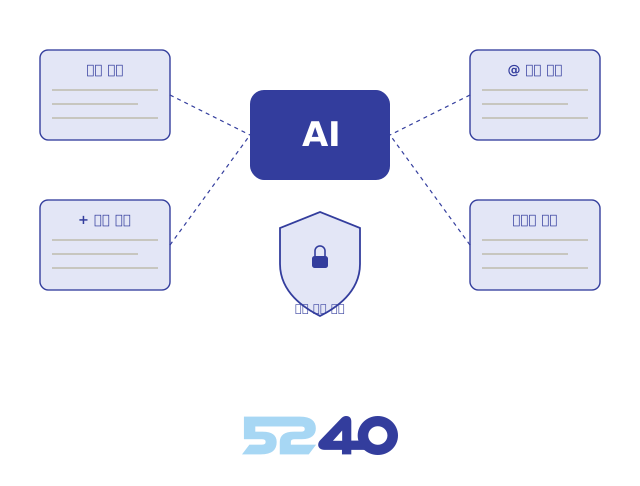
가운데 AI 칸이 있고 그 아래를 기존 권한 체계라는 방패가 받치고 있다. 둘레에 본인 질문, @ 직원 검색, + 열린 메뉴, 리포트 첨부 네 장이 놓여 AI 로 이어진다. 오른쪽에서 사람 하나가 자연어로 질문하고 답을 받는다. 맨 아래는 5240 로고가 땅처럼 받치고 있다.

5240 MODULE 14 — AI

AI HR 어시스턴트

본인에 관한 질문은 5240의 키워드검색 기능으로 조회해, 다른 직원은 «@» 검색으로, 지금 연 메뉴는 «+» 단추로 불러와 답합니다. 어느 길로 묻든 기존 권한 체계가 그대로 적용되어 조회할 수 있는 데이터만 답에 씁니다.

들어가며

생성형 AI를 인사에 쓰기 어려운 까닭은 무엇입니까?

누가 무엇을 볼 수 있는가 — 권한 문제입니다.
5240은 기존 인사시스템의 권한 체계를 그대로 적용해 이를 풉니다.
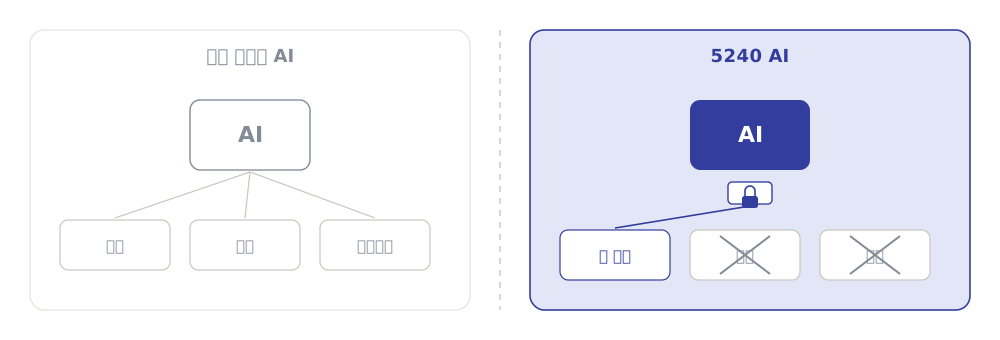
왼쪽 판에는 일반 생성형 AI 가 모든 인사 데이터를 한꺼번에 들여다보고 있어 연봉과 평가가 누구에게나 열려 있다. 오른쪽 판에는 5240 AI 앞에 권한 문이 서 있어, 질문한 사람이 볼 수 있는 데이터만 문을 지나 AI 에 닿는다.

01

세 가지 길로 찾아 답합니다

연차·근무시간·휴가·결재 같은 본인에 관한 질문은 5240의 키워드검색 기능으로 조회해 답합니다. 다른 직원은 권한이 있는 직원 안에서 «@»로 찾고, 지금 열어 둔 메뉴는 «+» 단추로 더해 묻습니다. 리포트 화면을 첨부하는 것은 그 가운데 한 방법입니다.
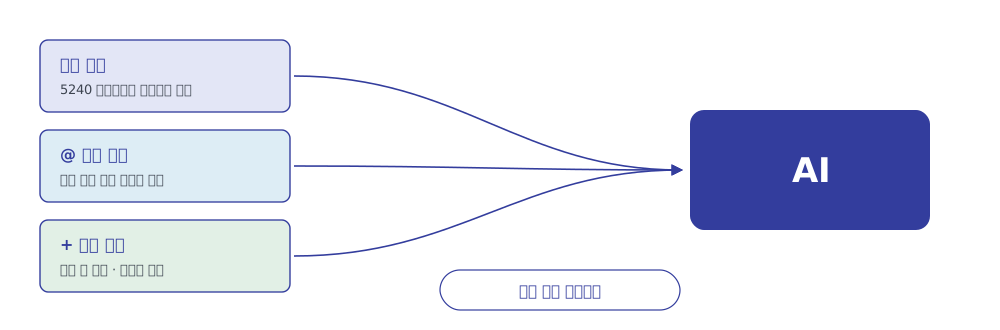
왼쪽에 묻는 길 셋이 있다. 본인 질문은 5240의 키워드검색 기능으로, @ 다른 직원은 권한이 있는 직원 안에서 검색으로, + 열린 메뉴는 지금 연 화면과 리포트 첨부로 이어진다. 세 길에서 화살표가 오른쪽 AI 칸으로 들어간다. 그 사이에 권한 범위 안에서만이라는 표시가 있다.

02

기존 권한 체계 그대로

본인 질문이든 «@» 검색이든, 사용자가 조회할 수 있는 데이터 범위 안에서만 답을 냅니다. 권한 밖의 정보는 AI도 접근하거나 보여 주지 않습니다.
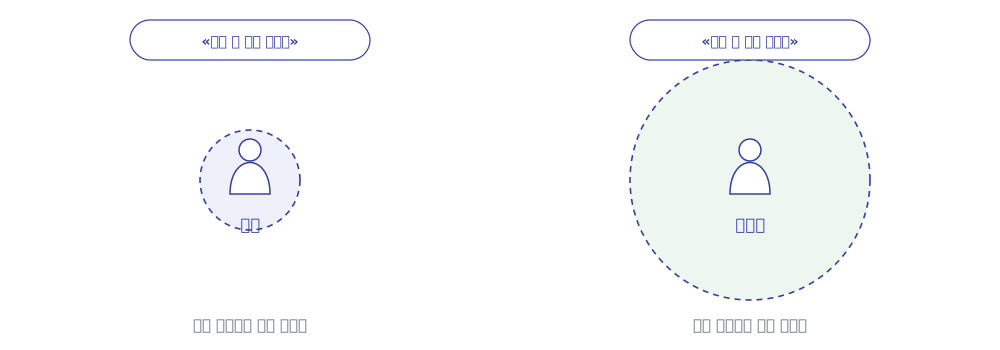
같은 질문을 두 사람이 한다. 팀원이 물으면 AI 는 팀원 본인 데이터만 보고 답한다. 인사팀이 물으면 인사팀의 조회 범위인 전사 데이터를 보고 답한다. 두 사람 뒤에 각자의 권한 범위가 다른 크기의 원으로 그려져 있다.

03

별도 설정 없이 바로 사용

새 AI 모듈을 따로 붙이거나 데이터 구조를 바꾸는 방식이 아닙니다. 5240 화면 안의 AI 어시스턴트 창에서 바로 묻습니다. 따로 설정하지 않아도 본인 데이터는 바로 물을 수 있습니다.
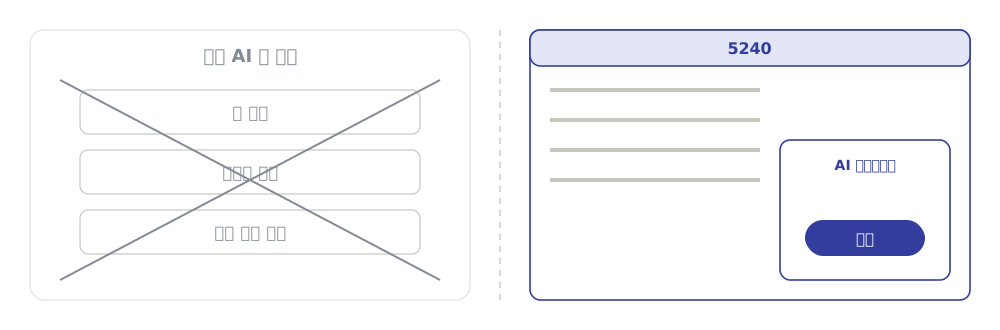
왼쪽 판에는 별도 AI 앱을 새로 세우고 데이터를 옮겨 싣는 과정이 옅게 그려져 있고 줄이 그어져 있다. 오른쪽 판에는 5240 화면 한 귀퉁이에 AI 어시스턴트 창이 열려 있고 켜기 단추 하나만 있다.

현장의 말

기업은 새 AI 기능보다 안전한 활용 환경을 원합니다.

«기업은 새로운 AI 기능보다 기존 업무 데이터와 권한 체계를 안전하게 활용할 수 있는 환경을 원한다.
5240 AI는 기존 리포트와 권한 체계를 그대로 활용하면서도 자연어 기반 분석과 인사이트 제공이 가능하도록 설계된 것이 가장 큰 차별점이다.»

타이거컴퍼니 · 김범진 대표
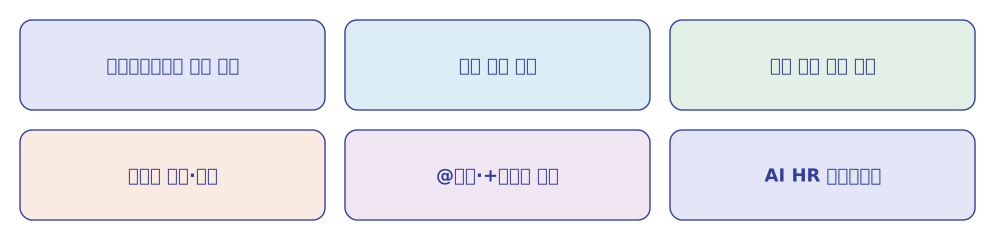
여섯 칸이 두 줄로 놓여 있다. 키워드검색으로 본인 조회, 기존 권한 체계 적용, 별도 설정 없이 즉시 사용, 자연어 질의·응답, @직원과 +메뉴로 질문, AI HR 어시스턴트다.

04

자연어 질의·응답

«내 연차 몇 개 남았어?»처럼 한 문장으로 묻습니다. 복잡한 조건·시뮬레이션·목록 조회도 자연어로 요청합니다. SQL이나 리포트 설정 방법을 몰라도 자연어로 질문해 분석 결과를 확인할 수 있습니다.
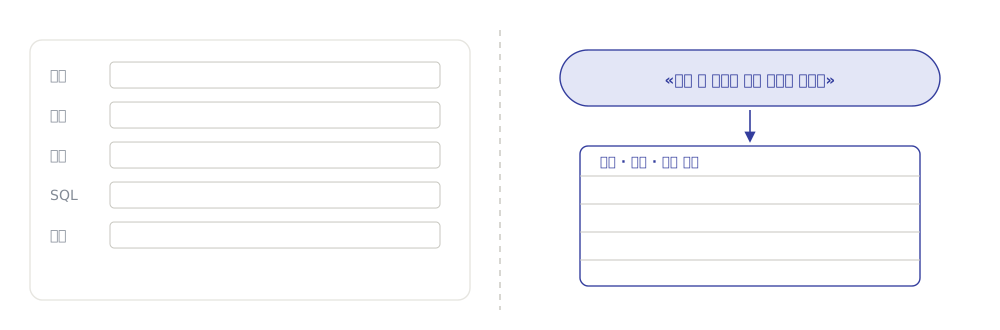
왼쪽에는 조건 칸과 SQL 문이 빼곡한 리포트 설정 화면이 옅게 그려져 있다. 오른쪽에는 말풍선 하나에 «이번 달 지각이 잦은 사람을 알려줘»라고 적혀 있고, 그 아래 답으로 표 하나가 돌아온다.

05

인사시스템 안의 어시스턴트

독립된 AI 앱이 아니라 5240 인사시스템 안의 어시스턴트입니다. 키워드검색, 직원 검색, 열린 메뉴를 5240 안에서 그대로 쓰므로 데이터를 따로 옮기지 않습니다.
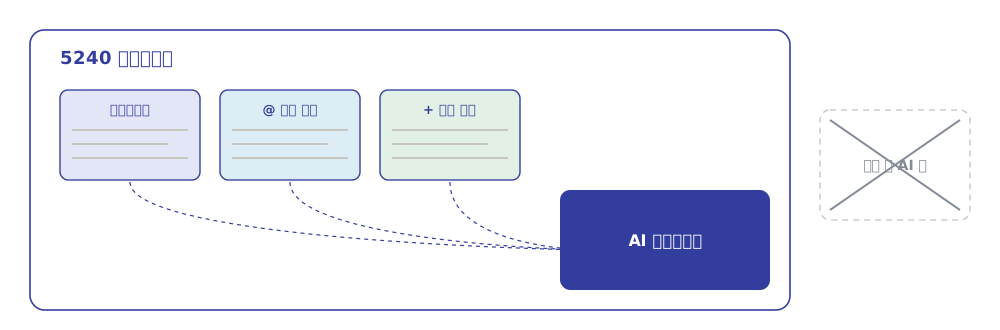
큰 판 하나가 5240 인사시스템이다. 판 안에 키워드검색, @ 직원 검색, + 열린 메뉴가 놓여 있고 오른쪽 아래 귀퉁이에 AI 어시스턴트 창이 열려 있다. 세 칸에서 어시스턴트 창으로 선이 이어진다. 판 밖에는 따로 떨어진 AI 앱이 점선으로 그려져 줄이 그어져 있다.

작동 방식

데이터는 어떻게 흐릅니까?

질문 → 보안·권한 계층 → 데이터 조회 → AI 엔진의 답변.
데이터는 사용자 권한 범위 안에서만 흐릅니다.
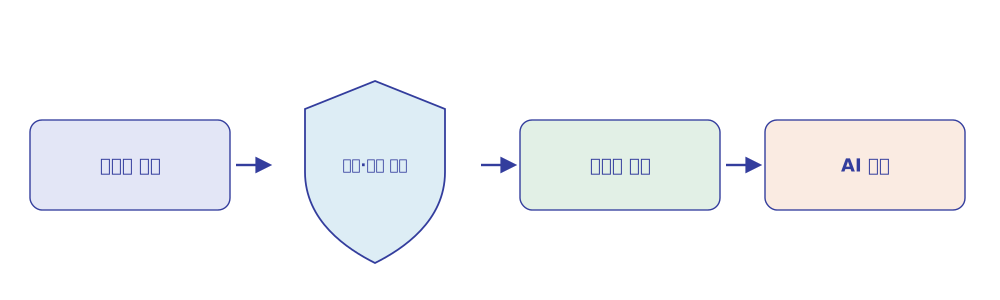
왼쪽에서 오른쪽으로 네 칸이 이어진다. 자연어 질문, 보안·권한 계층, 데이터 조회, AI 답변이다. 둘째 칸은 방패 모양이고 화살표가 그 안을 지나야만 셋째 칸에 닿는다.

06

네 단계로 이어지는 안전한 AI 분석

별도 적재·마이그레이션 없이 5240 안에서 조회하고, 사용자별 조회 범위 밖의 데이터는 AI도 접근하지 않습니다.
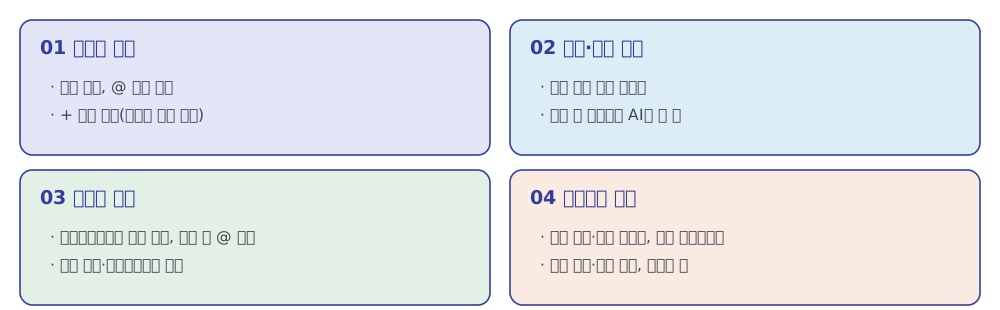
네 칸이 두 줄로 놓여 있다. 첫째 자연어 질문은 본인에 관한 질문, @로 찾은 다른 직원, +로 더한 열린 메뉴를 받는다. 둘째 보안·권한 계층은 기존 권한 체계가 그대로 적용되어 범위 밖 데이터에 닿지 않는다. 셋째 데이터 조회는 5240 키워드검색 기능으로 본인 조회, 권한 안의 직원 검색, 열린 화면의 데이터로 조회하며 별도 적재가 없다. 넷째 인사이트 제공은 면접 질문과 평가 포인트, 급여 시뮬레이션, 근태 분석과 이상 징후, 자연어 질의 응답을 돌려준다.

활용 예시

자연어 질문만으로 인사이트를 바로 얻습니다.

본인 질문은 키워드검색으로, 다른 직원은 «@»로, 화면은 «+»로.
표·근거·그래프로 답해 인사 의사결정을 돕습니다. AI는 사용자 권한 범위 안의 데이터만 분석합니다.
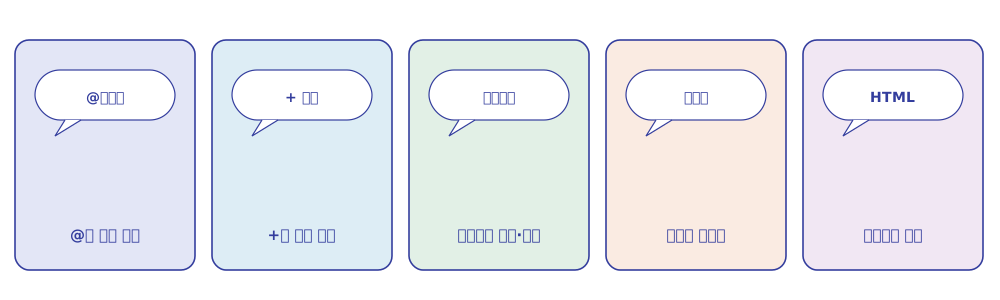
다섯 칸이 나란히 놓여 있다. @로 직원 검색, +로 열린 메뉴, 화면으로 근태와 평가, 그래프 시각화, 추가 프롬프트로 인사카드 제작이다. 칸마다 말풍선 하나가 그려져 있다.

07

«@»로 다른 직원을 찾아 묻기

다른 직원에 관한 질문은 «@»로 사람이나 조직을 찾아 붙입니다. 찾는 범위는 묻는 사람에게 권한이 있는 직원까지입니다. «@인사팀»으로 아홉 명을 붙이고 «일본 가능인원을 찾아줘»라고 묻자 확인 근거와 함께 답합니다.
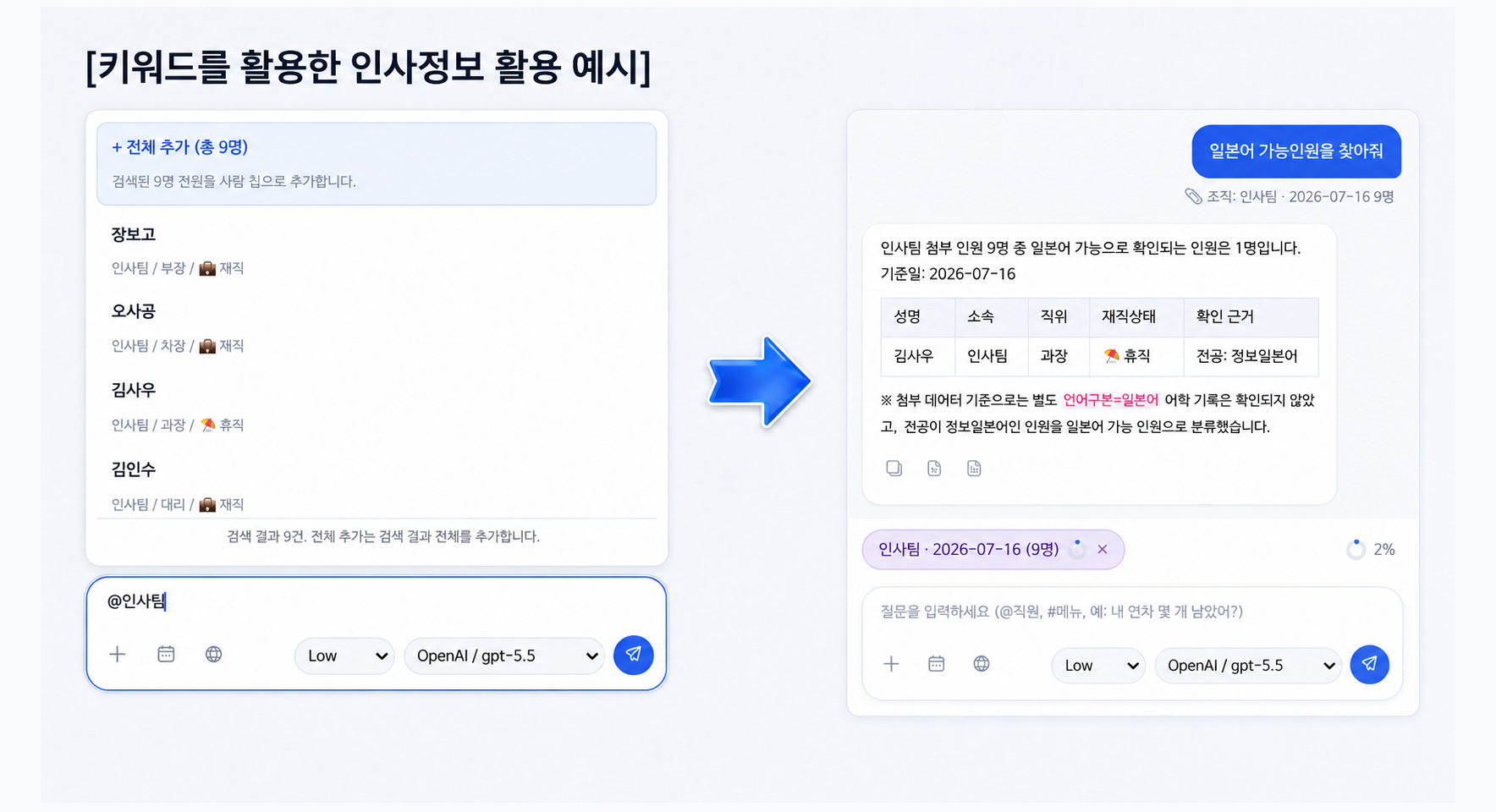
키워드를 활용한 인사정보 활용 예시다. 왼쪽 AI 어시스턴트 입력 칸에 @인사팀 을 넣자 인사팀 아홉 명이 후보로 뜨고 전체 추가로 묶는다. 오른쪽에서 «일본 가능인원을 찾아줘»라고 묻자, 인사팀 아홉 명 가운데 일본어로 확인되는 인원은 한 명이라고 답하고 성명, 소속, 직위, 재직상태, 확인 근거를 표로 보여 준다. 아래 모델 선택 칸에 OpenAI gpt-5.5 가 골라져 있다.

@인사팀 → «일본 가능인원을 찾아줘»

08

«+»로 열린 메뉴를 더해 묻기

«+» 단추를 누르면 지금 열어 둔 메뉴가 뜨고, 골라 붙이면 그 화면의 데이터로 답합니다. 채용·급여·근태·인사정보 리포트 화면도 이렇게 붙입니다. 확정할 수 없는 사람은 «확정하지 않았다»고 까닭과 함께 답합니다.
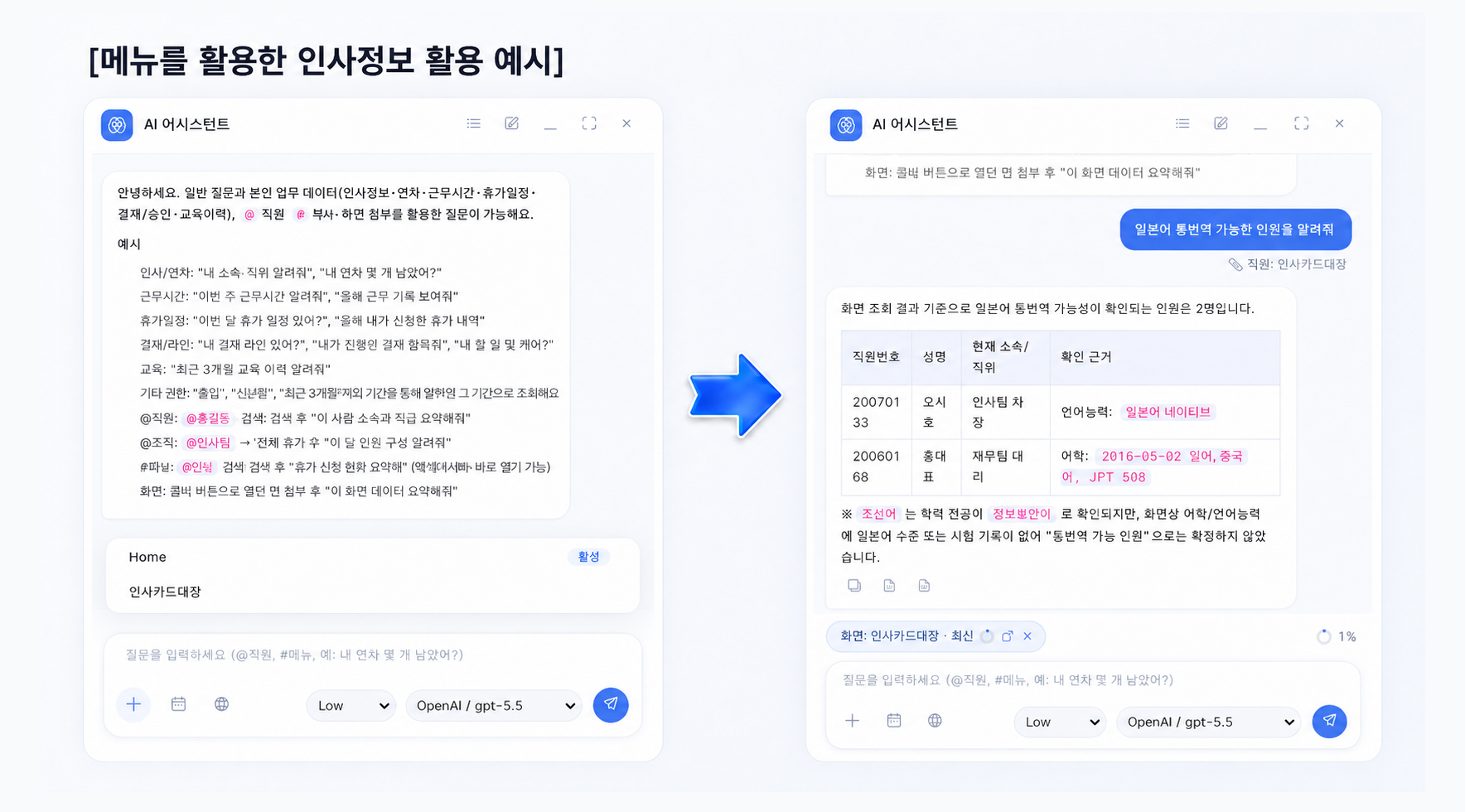
메뉴를 활용한 인사정보 활용 예시다. 왼쪽 AI 어시스턴트 첫 화면에 인사·연차, 근무시간, 휴가일정, 결재, 교육 같은 질문 예시와 @직원, @조직, #메뉴, 화면 첨부 쓰는 법이 적혀 있다. 그 아래 + 단추로 띄운 열린 메뉴 목록에 활성 표시가 붙은 Home 과 인사카드대장이 있다. 오른쪽에서 «일본어 통번역 가능한 인원을 알려줘»에 두 명을 직원번호, 성명, 소속·직위, 확인 근거(일본어 네이티브, 어학 JPT 508)와 함께 답하고, 전공만으로는 확정하지 않은 사람이 있다고 덧붙인다.

+ 인사카드대장 → «일본어 통번역 가능한 인원»

09

근태와 평가를 함께 붙여 계산

«@»로 인사팀을, «+»로 근태 화면을 붙여 점수 계산을 요청할 수 있습니다. «근태 가감점수를 적용해 평가점수에 반영해줘»에 산식과 표로 답합니다.
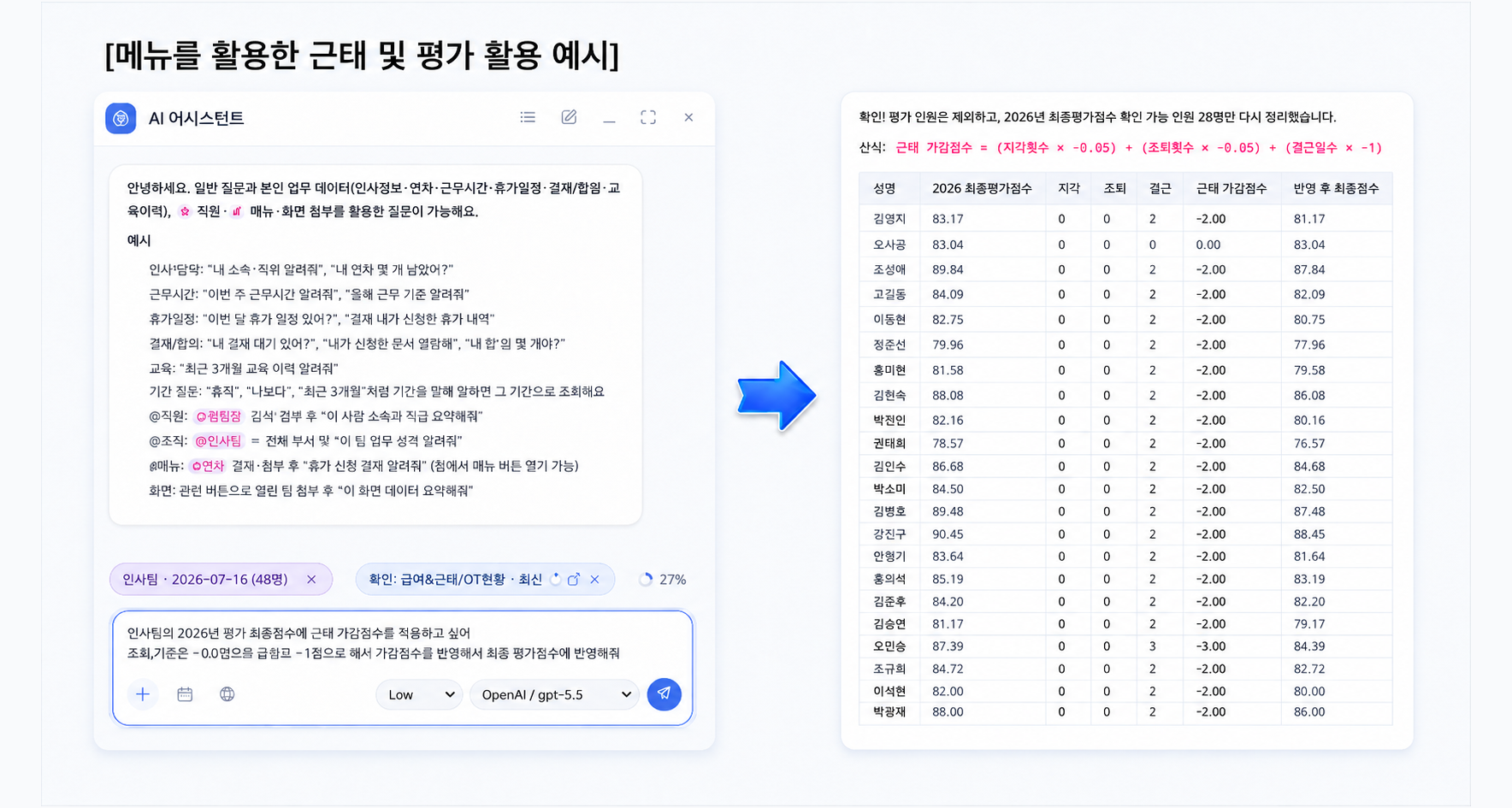
메뉴를 활용한 근태 및 평가 활용 예시다. 왼쪽에 인사팀 48명과 급여·근태·OT 현황 화면을 붙이고, 2026년 평가 최종점수에 근태 가감점수를 적용해 반영해 달라고 묻는다. 오른쪽에서 근태 가감점수 산식(지각횟수·조퇴횟수·결근일수에 가중치)을 보이고, 사람마다 2026 최종평가점수, 지각, 조퇴, 결근, 근태 가감점수, 반영 후 최종점수를 표로 답한다.

근태 가감점수를 평가점수에 반영

10

그래프 등 시각화

«+»로 출근현황 화면을 붙이고 «인원별 일자별 출퇴근 그래프를 만들어줘»에 그래프와 표로 답합니다. 출퇴근 시간이 없는 경우도 따로 표시합니다.
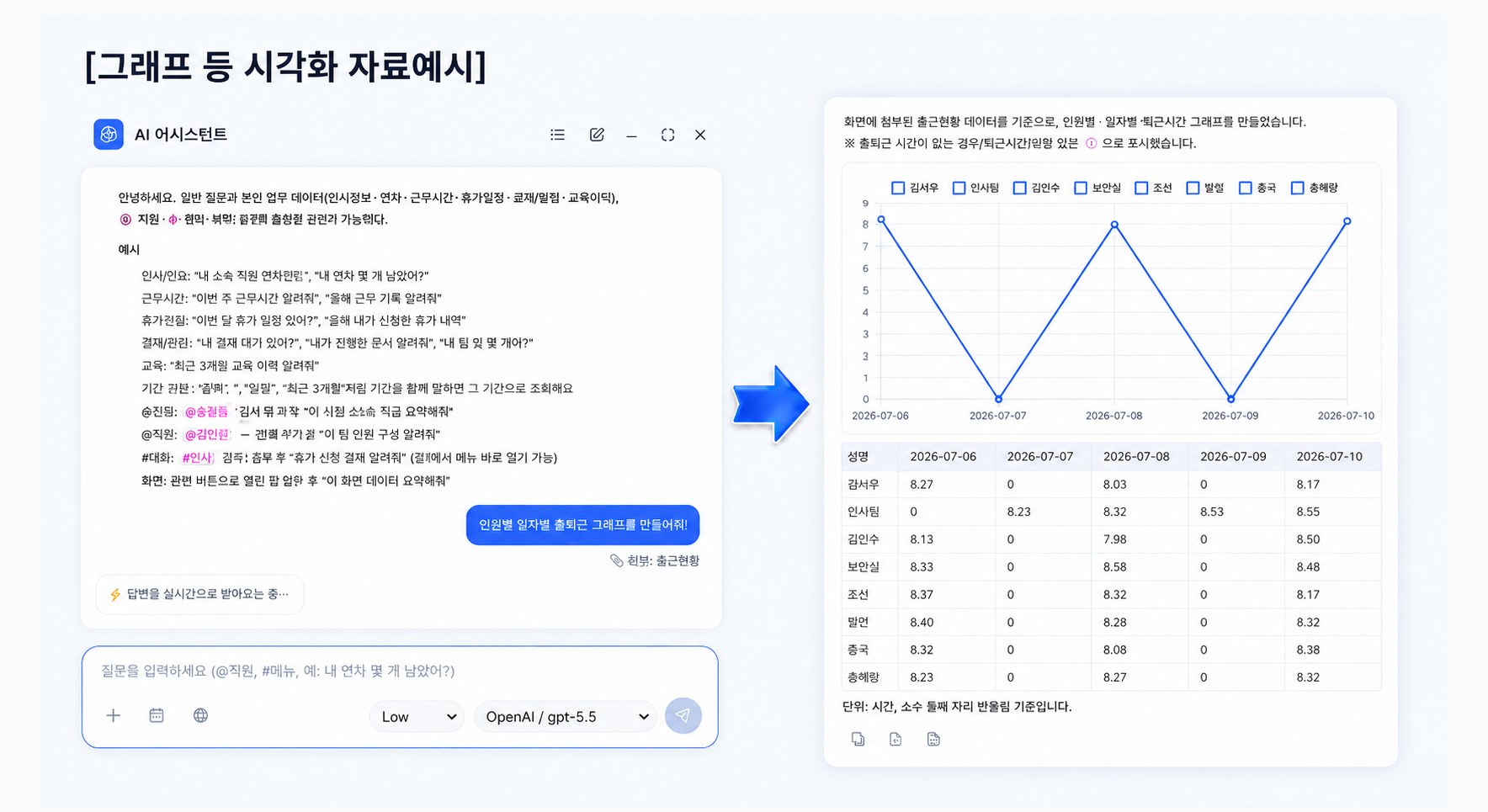
그래프 등 시각화 자료 예시다. 왼쪽에서 출근현황 화면을 붙이고 «인원별 일자별 출퇴근 그래프를 만들어줘»라고 묻는다. 오른쪽에 2026년 7월 6일부터 10일까지 사람마다 근무시간을 이은 선 그래프와, 같은 값을 담은 표가 나온다. 단위는 시간이고 소수 둘째 자리 반올림이라고 적혀 있다.

출근현황 → 인원별 일자별 그래프

11

추가 프롬프트로 인사카드 제작

«인사카드 만들어줘»에 HTML로 인사카드 한 장을 만들어 줍니다. 민감한 항목은 개인정보 보호를 위해 일부만 보입니다.
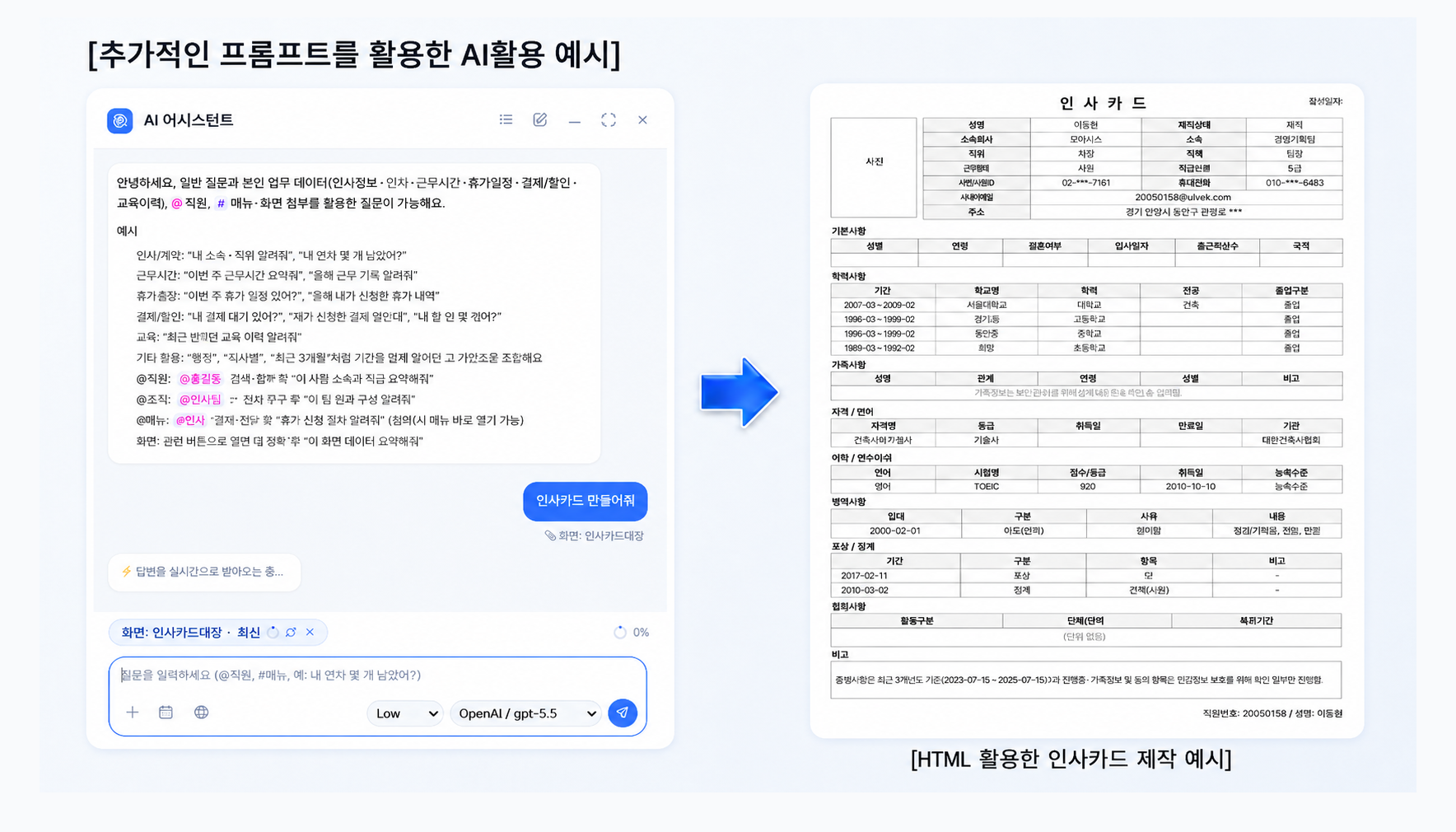
추가적인 프롬프트를 활용한 AI 활용 예시다. 왼쪽에서 인사카드대장 화면을 붙이고 «인사카드 만들어줘»라고 묻는다. 오른쪽에 HTML 로 만든 인사카드 한 장이 나온다. 성명, 소속, 직위, 직책, 근무형태, 연락처 일부 가림, 메일, 주소 일부 가림이 맨 위에 있고, 그 아래 기본사항, 학력사항, 가족사항(보안상 생략), 자격·면허, 어학, 병역, 포상·징계, 협회사항, 비고가 표로 이어진다.

«인사카드 만들어줘» → HTML 인사카드

맺으며

기존 조회 권한을 적용하는 AI 인사 데이터 분석
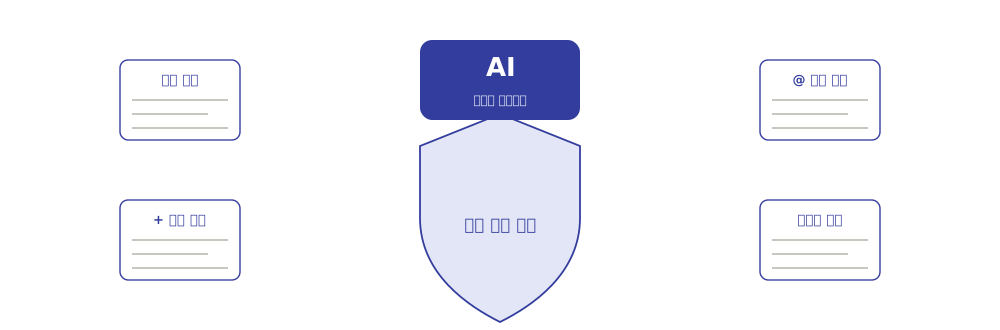
방패 위에 AI 칸이 올라 있다. 방패에는 기존 권한 체계, AI 칸에는 자연어 인사이트라고 적혀 있다. 둘레에 본인 질문, @ 직원 검색, + 열린 메뉴, 리포트 첨부 네 장이 놓여 있다.

키워드검색·«@» 검색·«+» 메뉴로 묻고 기존 권한 안에서 답받는 안전한 AI 인사관리를 시작하십시오.
5240의 다른 모듈도 살펴보십시오.

소개를 확인해 주셔서 감사합니다.

다른 모듈 보기

5240 MODULE 14 — AI HR 어시스턴트