5240 MODULE 15 — DESIGN
HR 디자인과 UI/UX
오이사공5240의 화면 설계 기준과 개선 방향을 소개합니다. 화면구성, 그리드 디자인, 모바일, 폰트·컬러까지 인사업무 생산성을 위한 디자인 노하우를 담았습니다.
디자인에 대한 생각
필요한 정보를 한번에 보여주자 vs. 시원하게 보여주자
⭕ 저희는 필요한 정보를 가능한 한번에 볼 수 있도록 구성했습니다.
처음 볼 때 시원한 화면은 인사업무를 할 때 너무 불편해집니다.
01
정보량과 화면 이동의 균형
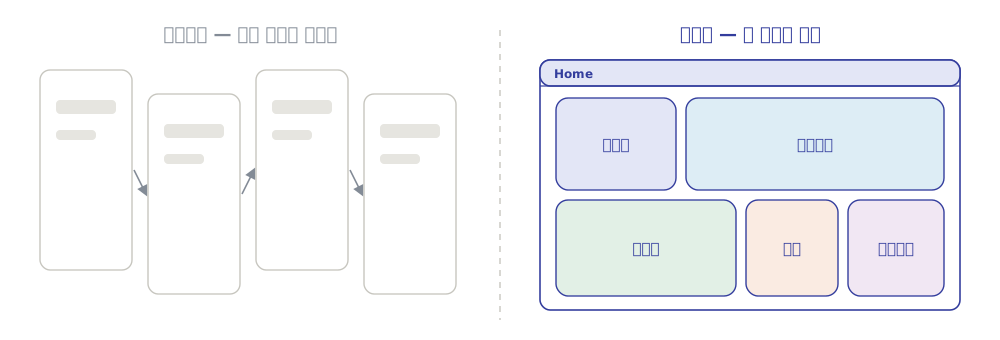
간격도 넓게 하고 정보를 줄이면 시원해 보입니다. 반면에 여러 화면을 오가며 보아야 하고 스크롤이 많이 생기고, 페이지도 많아집니다. 여러 화면을 왔다 갔다 해야 하니 정보를 종합적으로 볼 수도 없습니다.
- 한 화면오늘 출퇴근과 주간근무계획, 월별 근무현황을 함께 봅니다
- 근태 요약지각·조퇴·외출·결근 일수를 바로 셉니다
- 게시판사내 규정과 공지를 같은 자리에서 봅니다
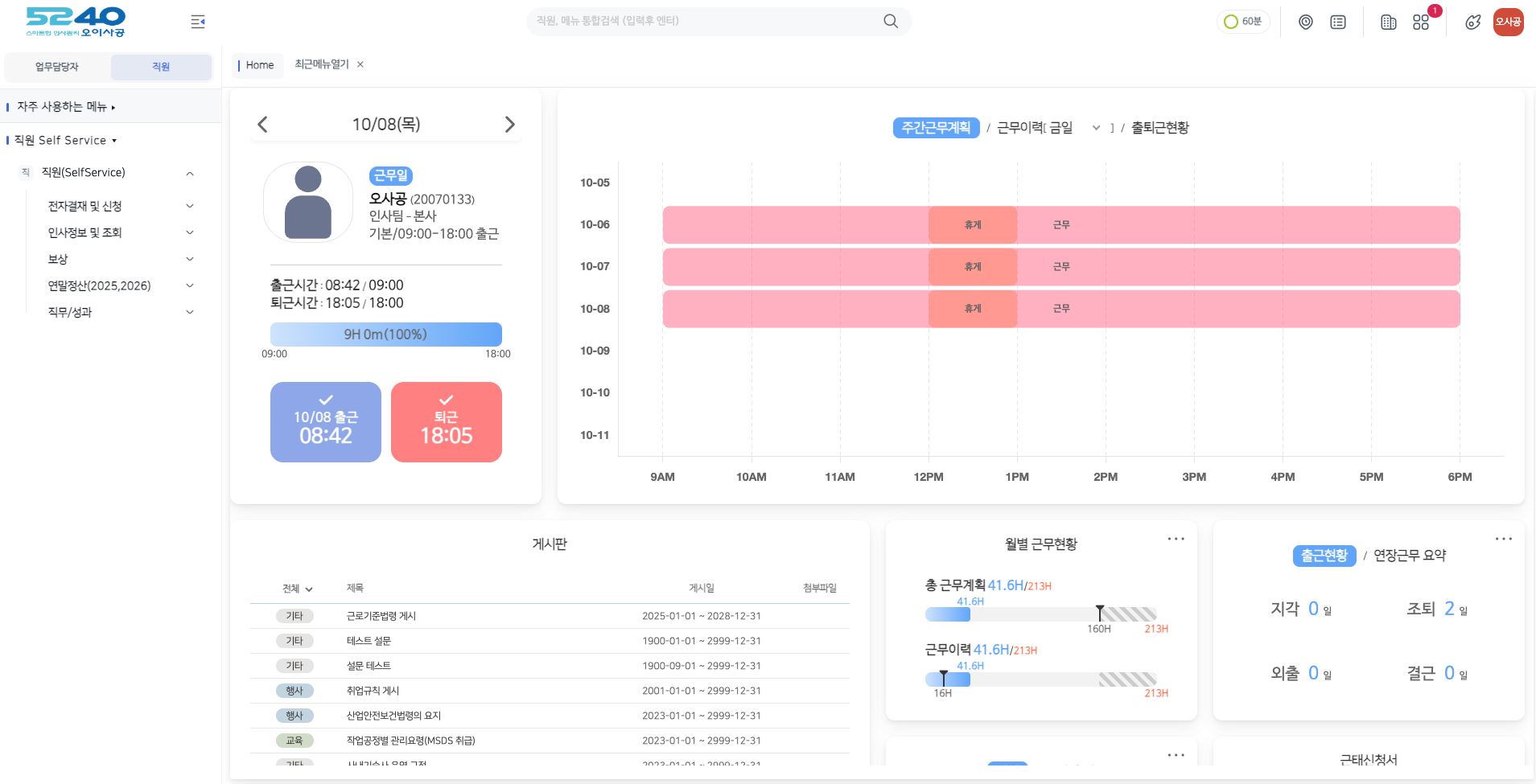
직원 홈: 출퇴근·주간근무계획·게시판·월별 근무현황·출근현황을 한 화면에
02
결재함도 한 화면에
결재할 문서와 내가 기안한 문서를 탭 이동 없이 한 화면에서 확인합니다. 건수와 목록과 내용을 한 화면에 모았습니다.
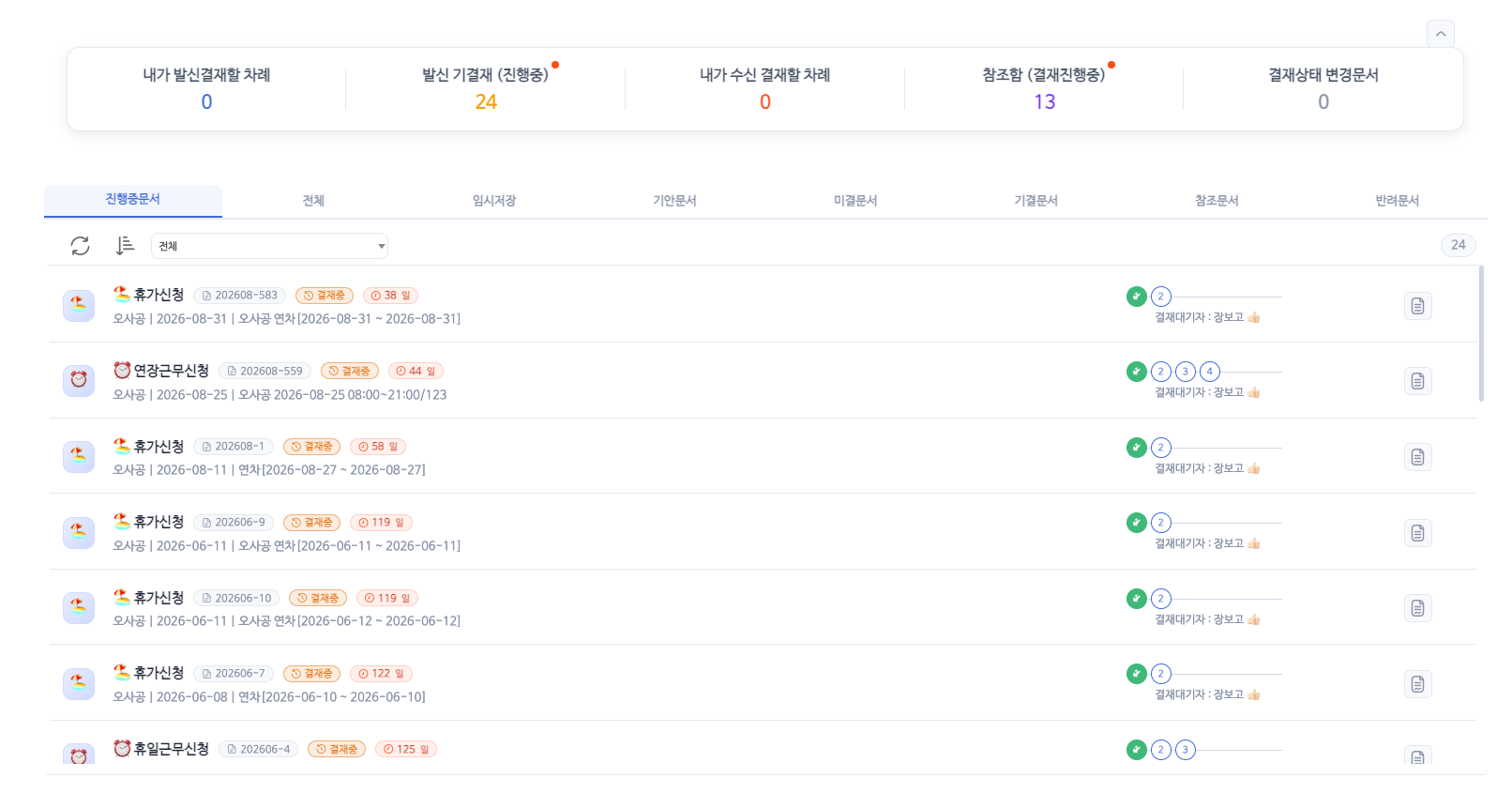
결재함: 건수·목록·상태를 한 화면에
- 건수처리할 결재와 참조를 위에 셉니다
- 목록문서마다 문서번호·상태·지난 날수가 한 줄에 놓입니다
- 결재 단계몇 번째 결재에서 누가 기다리는지 줄 끝에서 봅니다
03
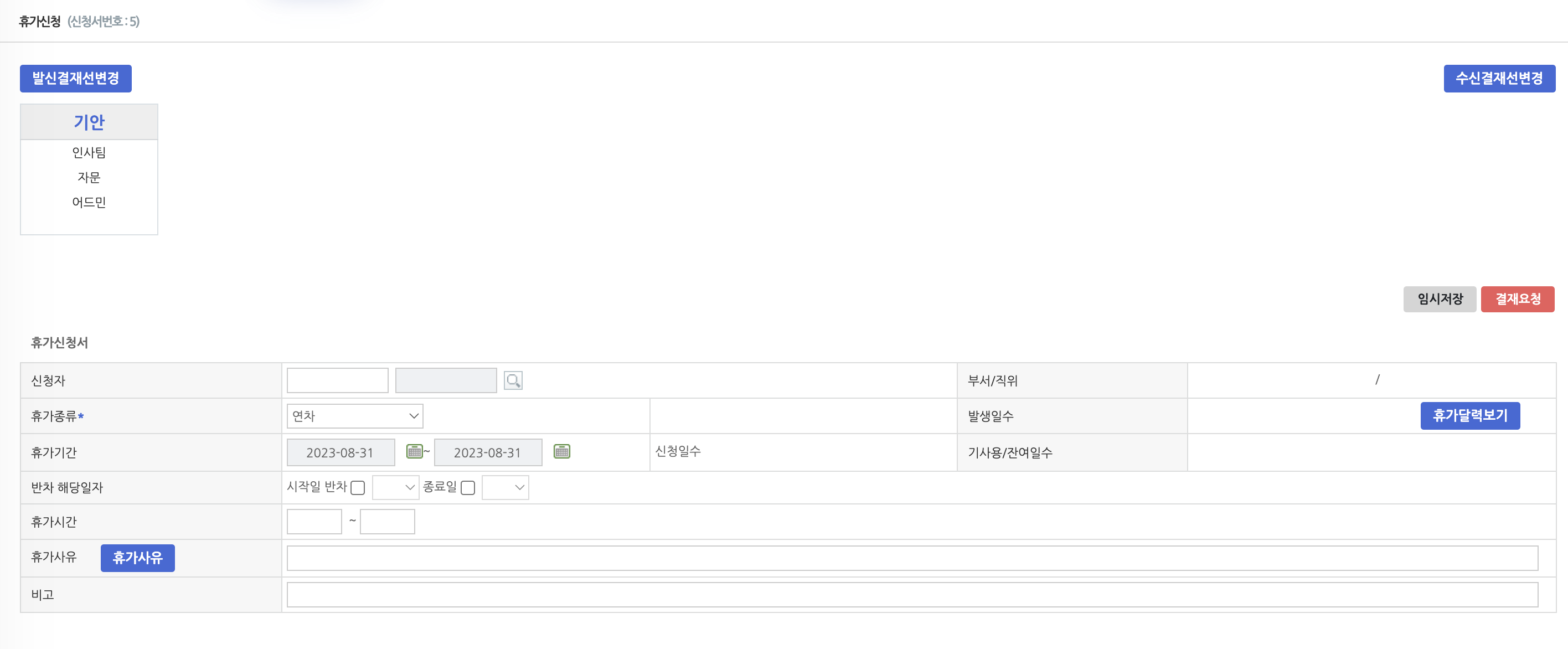
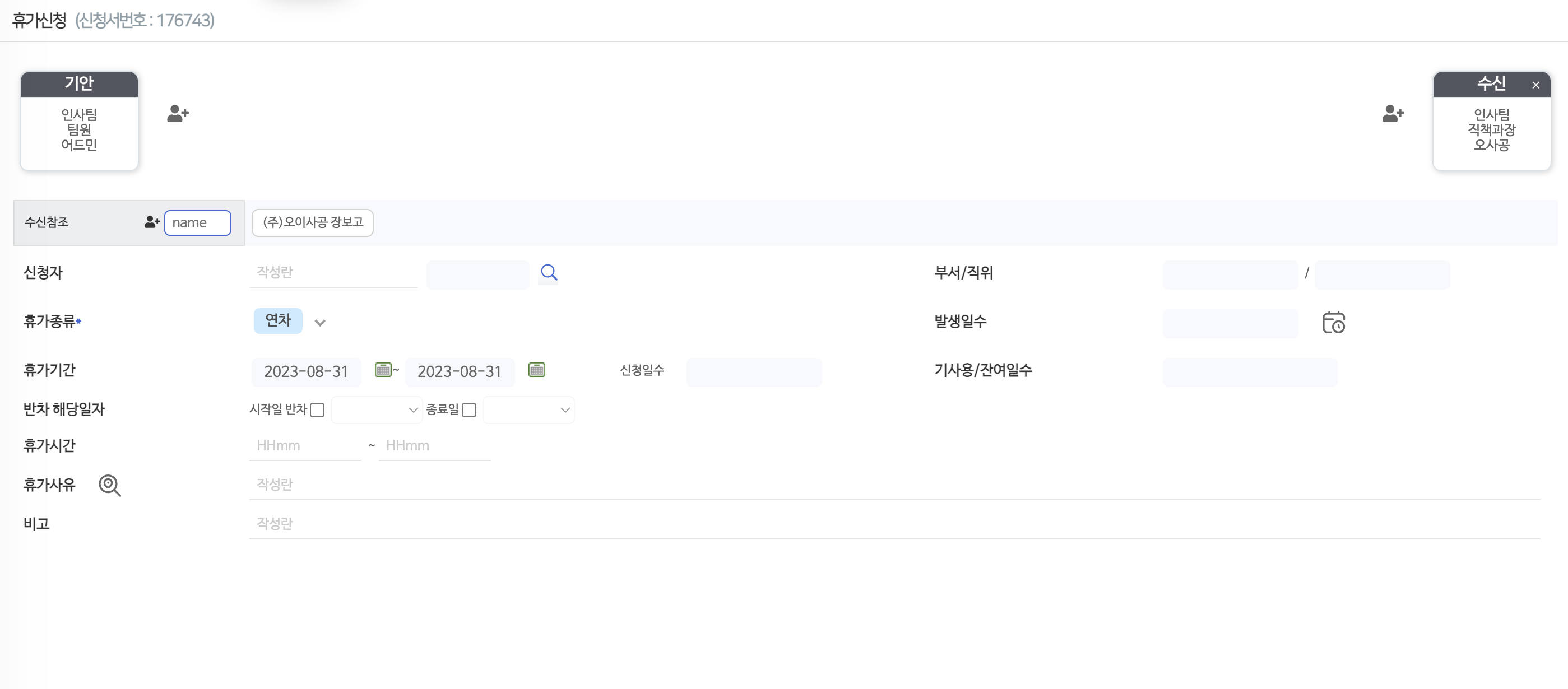
신청서도 결재라인과 함께
휴가신청 한 장에 결재라인과 수신참조, 신청 내용이 함께 놓입니다. 발생일수와 잔여일수도 신청하는 자리에서 봅니다.
- 결재라인기안·결재·수신을 신청서 머리에서 봅니다
- 잔여일수쓴 날과 남은 날을 보며 신청합니다
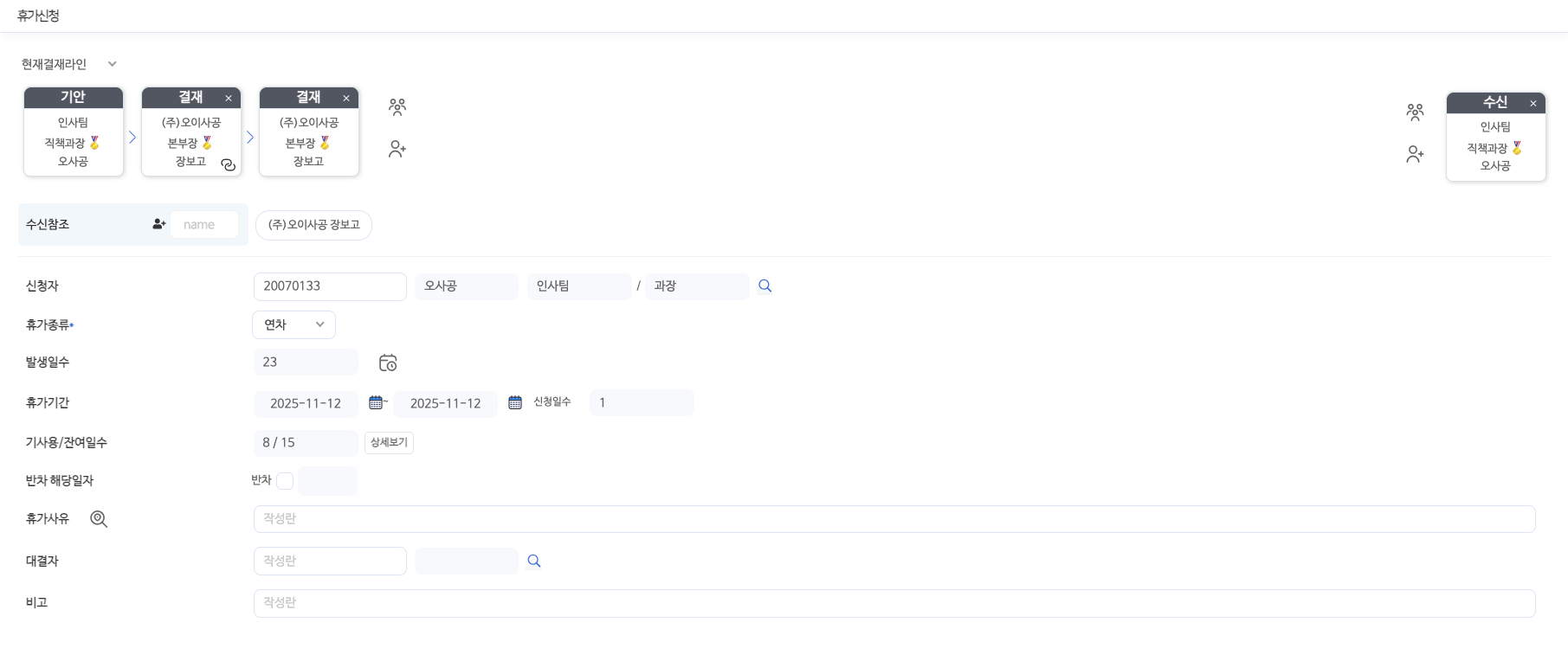
휴가신청: 결재라인·잔여일수·신청 내용을 한 장에
04
아이콘 버튼은 어디까지?
보내기/임시저장/내게쓰기 등 자주 사용하는 버튼을 네이버는 텍스트를 그대로 넣어서 만듭니다. 반면에 구글은 아이콘 버튼을 사용합니다. 아이콘은 기능을 익히는 과정이 필요할 수 있습니다. 텍스트 버튼은 기능을 글자로 설명해 처음 사용하는 사람도 용도를 파악하기 쉽습니다.
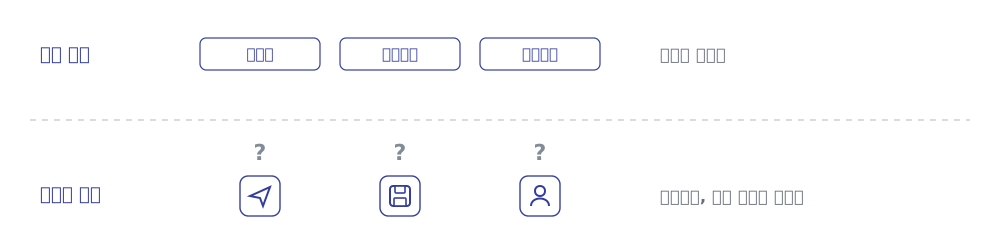
HR시스템은 화면에 정보를 많이 보여주어야 하고, 인사업무를 위한 버튼도 많습니다. 그렇다보니 복잡하다는 느낌을 갖는 고객이 많습니다.
05
자주 쓰는 버튼은 아이콘으로, 나머지는 더보기로
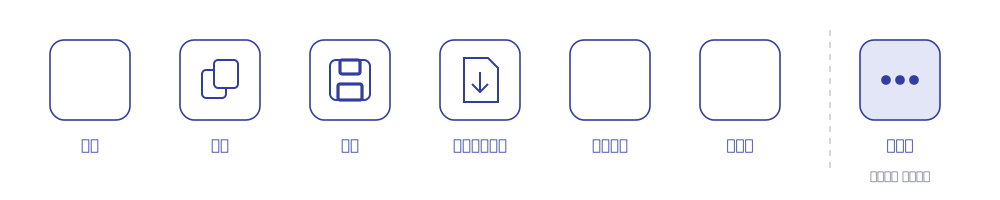
늘상 사용하는 조회/입력/복사/저장/업로드/다운로드는 아이콘으로 바꾸고, 기억이 나지 않을 수 있으니 툴팁으로 용도를 알게 했습니다. 인사업무용 버튼은 더보기를 누르면 옆으로 나옵니다. 정보를 가리면 안 되니까요.
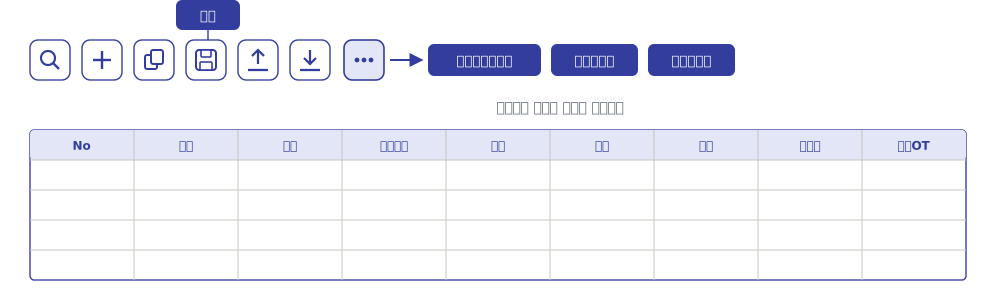
더보기로 나오는 버튼은 텍스트 버튼입니다. 인사업무는 보편적인 내용이 아니어서 아이콘으로 표시하기 어렵고 연상도 잘 안 되므로, 아이콘으로 하면 편리함보다 불편함이 커질 것으로 판단했습니다. 더보기 버튼은 네이버와 구글 공통이네요. 저희 고객도 이 버튼을 익숙하게 보시지 않을까 싶습니다.
메뉴
메뉴, 트리구조 말고 다른 방법 없을까?
저희는 왼쪽에 트리구조로 둡니다.
메뉴는 900여 개, 권한과 역할에 따라 보여주는 메뉴는 1,200여 개까지 됩니다.
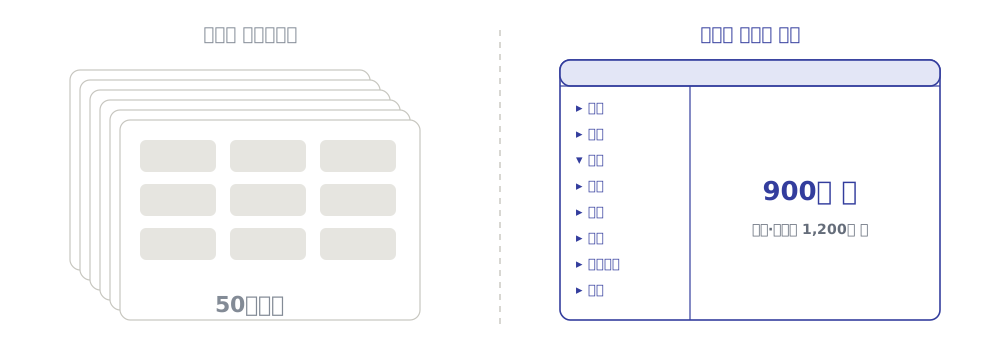
06
메뉴 트리의 뜻밖의 장점
요즘 프로그램은 메뉴를 중앙에 두거나 상단 탭으로 처리하는 경우가 많아지고 있습니다. 900여 개를 중앙 본문에 둔다면 50페이지 정도가 나올 수 있습니다. 제공하는 메뉴와 기능이 매우 적을 때라야 시원한 메뉴구성을 보여줄 수 있습니다.
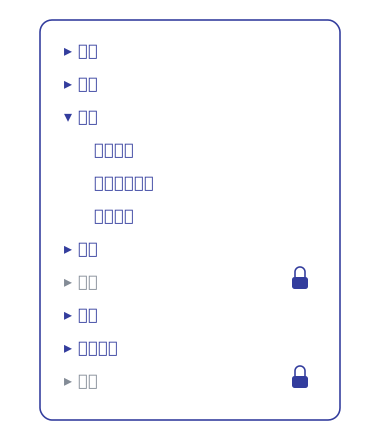
- 찾아가는 수고가 없습니다메뉴를 누르고 눌러서 찾아가지 않아도 됩니다
- 바로 보입니다즉시 메뉴를 볼 수 있어서 좋다고 느끼는 고객도 많습니다
- 구조가 보입니다인사·조직·근태·급여·평가·교육·복리후생·채용의 메뉴 구조를 파악하기 쉽습니다
- 권한이 바로 적용됩니다개인정보를 다루니 권한관리가 중요한데, 권한을 적용한 메뉴가 바로 보입니다
저희는 종합HR시스템입니다. 달랑 출퇴근 관리 등 그 많은 인사업무 중 한두 개만 제공하는 시스템과 다르다는 점을 말씀드리고 싶네요.
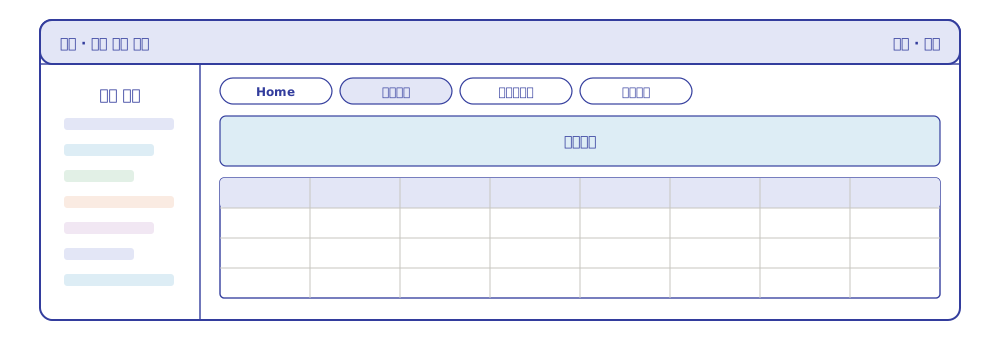
화면구성
이렇게 했다 저렇게 했다를 반복하여 지금의 형태가 되었습니다.
왼쪽에는 트리구조로 메뉴를 보여주고요.
상단·우측·하단은 어떻게 구성해야 쉽게 쓸 수 있을지 토의를 거듭했습니다.
07
상단 왼쪽 — 검색과 자주 쓰는 메뉴
처음으로 넣은 것은 검색입니다. 직원검색과 메뉴검색을 할 수 있고요. 직전에 쓴 메뉴와 자주 쓰는 메뉴를 나열해 메뉴를 찾는 노력을 줄였습니다.
- 구분검색한 칸에서 직원(@)·조직($)·메뉴(#)를 골라 찾습니다
- 최근·자주 메뉴직전에 쓴 메뉴와 자주 쓰는 메뉴를 나열했습니다
- 앱 모음결재문서함·To-Do·도움말·AI어시스턴트를 한 판에 모았습니다
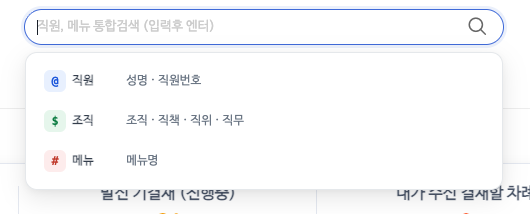
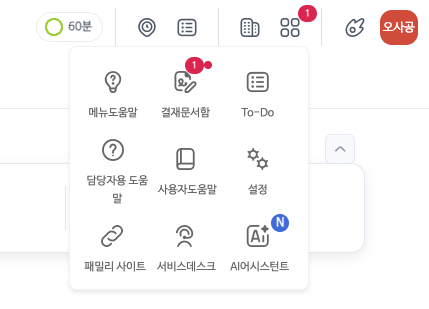
직원·조직·메뉴 구분검색과 앱 모음
08
Time Stamp 와 법인 선택
출근과 퇴근을 처리하는 Time Stamp를 두었습니다. 여러 법인을 관리하는 고객사는 상단 바에서 조회할 법인을 선택합니다.
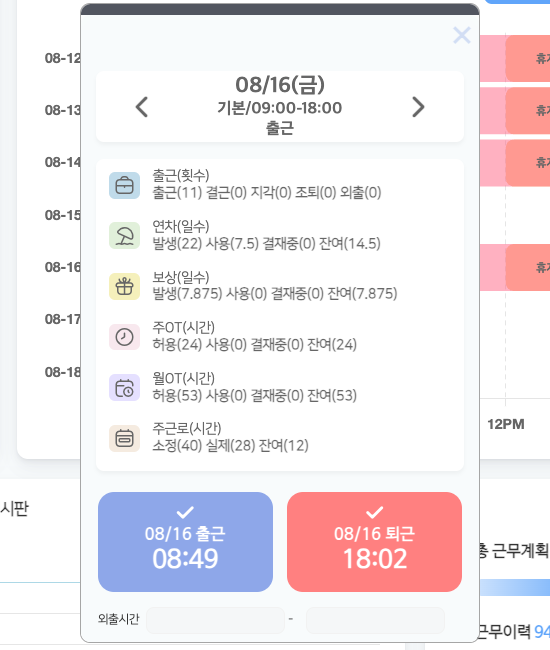
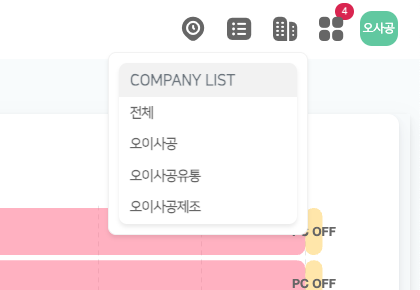
Time Stamp 와 법인 선택
- Time Stamp출근·퇴근과 그날의 근태를 한 창에서 봅니다
- 법인 선택전체 또는 법인 하나를 골라 봅니다
09
상단 오른쪽 — 알람과 각 버튼
상단의 오른쪽은 알람과 각 버튼입니다. 쓰임이 닮은 단추끼리 묶고 사이에 가는 칸막이를 두었습니다. 해야 할 일의 건수는 배지로 알게 합니다.
- 세션 시간남은 시간을 분으로 보이고, 누르면 세션 시간을 다시 채웁니다
- Time Stamp출근과 퇴근을 찍고 그날의 근태를 봅니다
- 자주 쓰는 메뉴최근·자주·기간별 메뉴를 엽니다
- 법인 선택조회할 법인을 고릅니다
- 앱 모음결재문서함·To-Do·도움말 등 오이사공의 앱들을 모아 두었고, 처리할 건수를 배지로 붙입니다
- 프로필본인의 프로필입니다

머리띠 오른쪽 단추 여섯
10
가운데는 위젯, 그리고 탭
로그인하면 중앙은 여러 위젯으로 주요 정보를 빠르게 조회하고, 휴가신청·연장근로신청 등을 바로 할 수 있게 했습니다. 오이사공5240의 특징 하나는 중앙 본문에 탭(TAB)으로 여러 인사정보를 띄워서 볼 수 있게 한 것입니다.
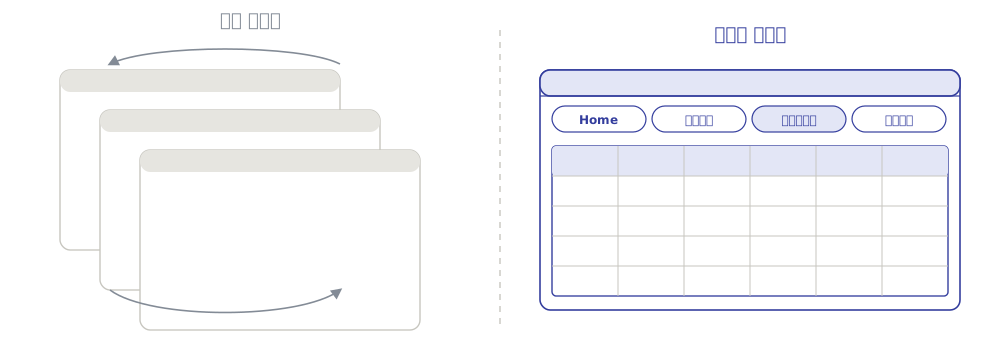
탭으로 제공하지 않으면 브라우저를 왔다 갔다 해야 합니다. 사소한 것 같지만 매우 불편해집니다.
11
먼저 보고서형입니다
상단에 여러 검색조건을 둡니다. 하단에 데이터를 표시하는데요. 표 위 단추 줄에서 조회·다운로드·SQL보기·피벗테이블을 바로 씁니다.
- 검색조건기본조건은 왼쪽, 추가조건은 오른쪽에 두고 접을 수 있습니다
- 단추 줄조회·다운로드·링크·더보기·SQL보기·피벗테이블이 표 위에 섭니다
- 조회 시간표 오른쪽 위에 조회에 걸린 시간이 뜹니다
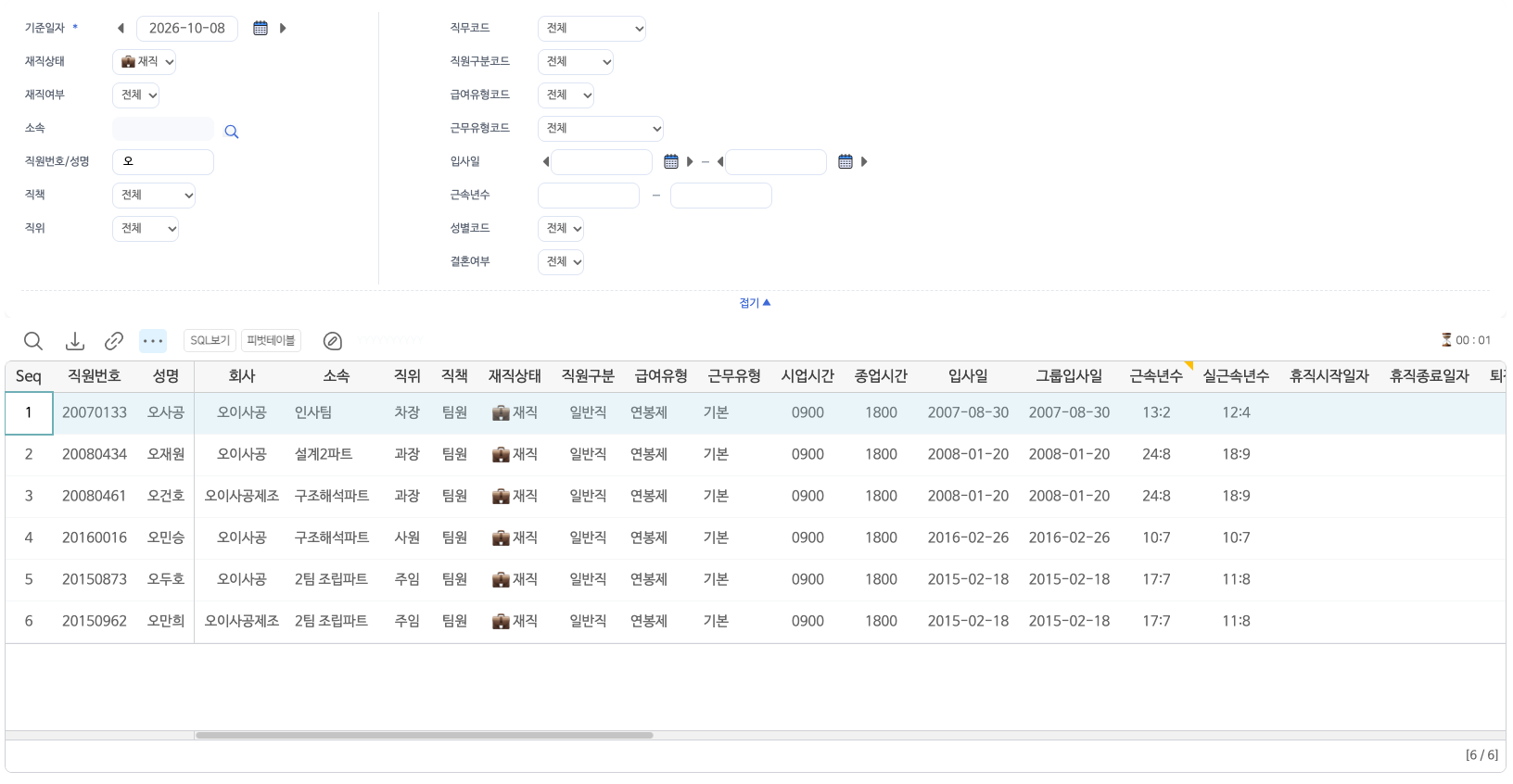
직원명부: 위는 검색조건, 아래는 표
12
업무별로 조금씩 다른 형태
상단에 한 줄 또는 두 줄로 검색조건을 고르고 데이터를 조회합니다. 기본적으로 이런 형태로 보여줍니다. 화면 구성은 설정으로 합니다. 컬러 등을 본인의 취향에 맞게 설정할 수 있습니다.
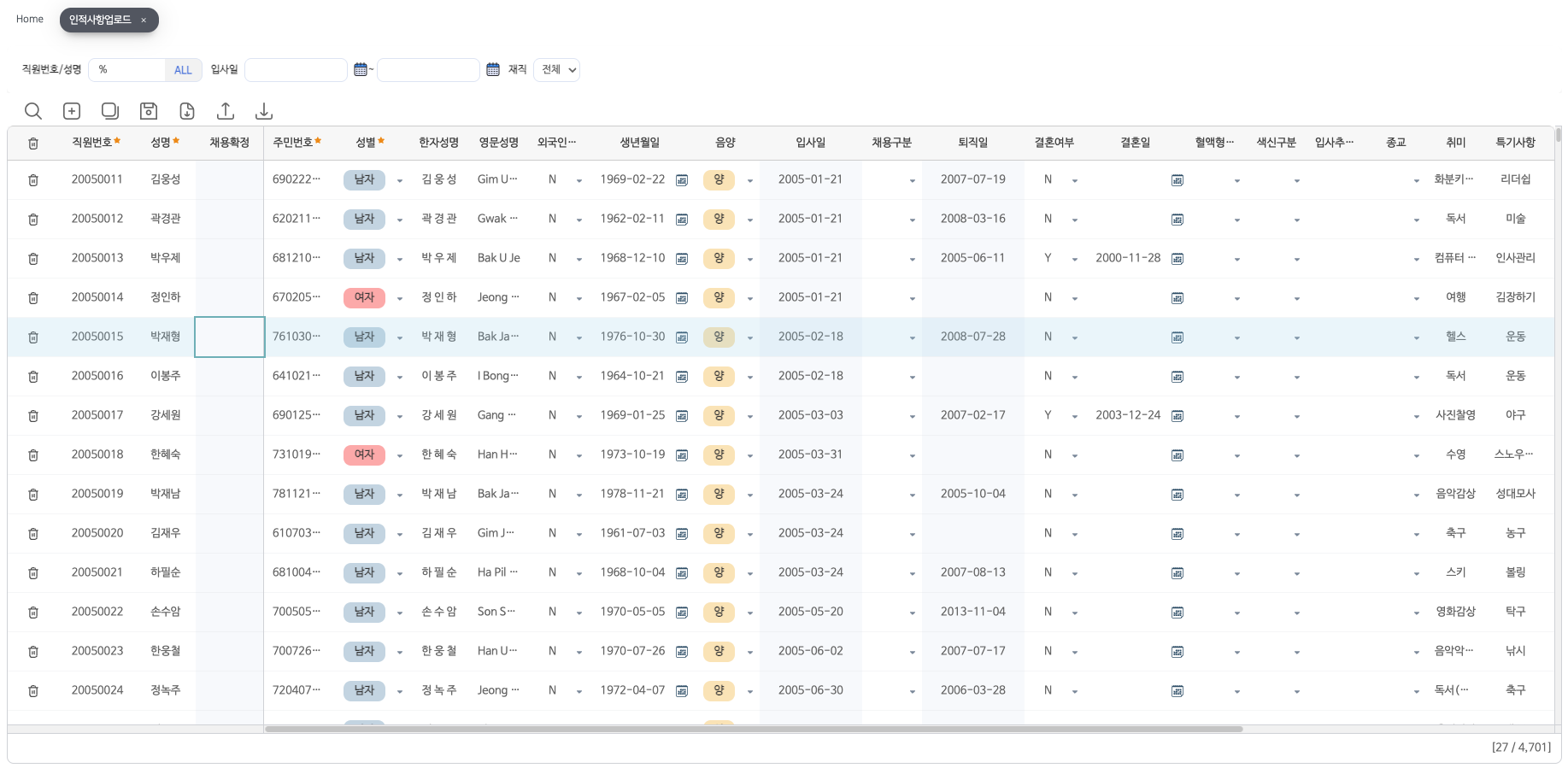
인적사항업로드: 한 줄 검색조건, 아이콘 단추, 표
- 한두 줄 검색조건업무마다 조건 줄 수가 다릅니다
- 본인 설정컬러 등을 취향에 맞게 바꿉니다
그리드(Grid)
그리드(Grid), 과연 옛날 방식(old fashion)인가?
예쁜 것보다 업무생산성이 중요하다고 저희는 생각합니다.
그래서 그리드를 쓰고, 디자인을 개선하기로 했습니다.
13
그리드를 쓰지 않아서 놓치는 것은?
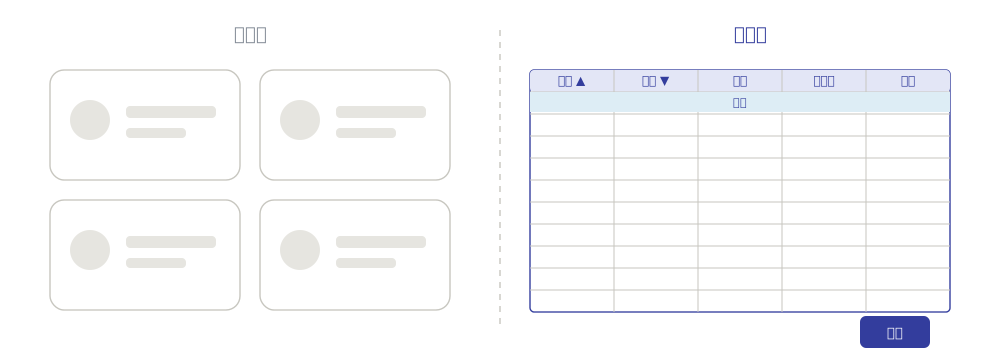
최근 제품들은 그리드 대신 요즘 디자인인 카드형으로 직접 코딩하는 경우가 늘고 있습니다. 시원해지고 가독성도 좋아지는 것 같습니다. 많은 데이터를 일괄 편집하거나 정렬·검색해야 하는 인사업무에는 그리드가 적합합니다.
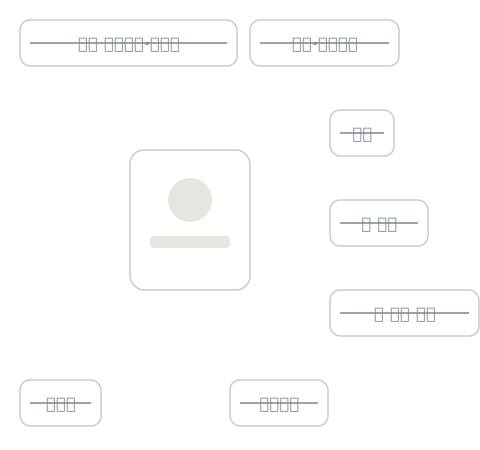
- 엑셀엑셀로 내려받고 업로드하기 어려워집니다
- 복사·붙여넣기화면에서 복사해 엑셀에서 작업한 뒤 붙여넣기가 안 됩니다
- 정렬데이터 정렬이 어렵습니다
- 열 이동·너비컬럼을 옮기고 넓이를 조정해서 보기 힘듭니다
- 필터·검색필터링도, 정보검색도 잘 안 됩니다
14
그리드의 일괄 처리 기능으로 반복 업무 줄이기
그리드를 사용하면 퇴근이 빨라질 수 있는데요. 사용하지 않을 이유가 없습니다. 물론 그리드도 누가 만들었는지에 따라 디자인은 달라집니다. 필요한 정보를 빠르게 확인하고 업무를 처리할 수 있도록 화면을 지속적으로 개선합니다.
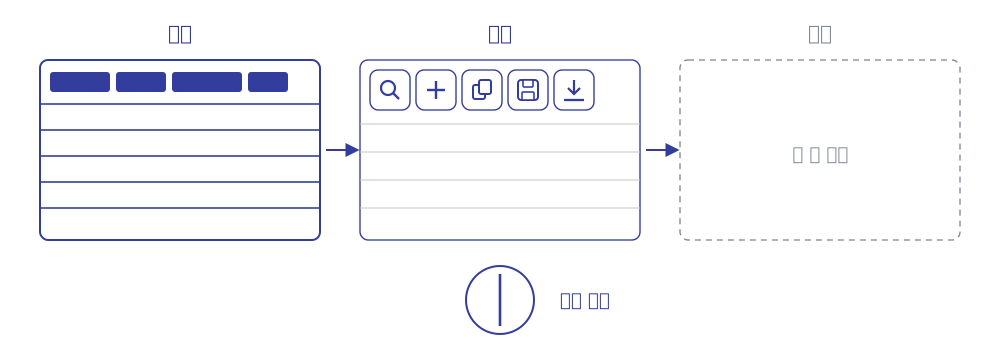
5240의 그리드는 IBSheet를 기반으로 구성했습니다. 다음 여덟 장은 IBSheet 가 내세우는 기본 기능이고, 그 뒤 넉 장은 오이사공5240이 더한 기능입니다.
15
다양한 칼럼 타입
한 칸에 글자만 들어가는 것이 아닙니다. 콤보박스·체크박스·달력까지 칸마다 맞는 모양을 씁니다.
- 칼럼 타입일반 데이터 형식, 다중 선택 콤보박스, 그룹형 체크박스, 달력, 콘텍스트 메뉴 등
- 포맷숫자형(정수, 실수), 날짜형(년월일, 년월) 등
- 멀티 트랜잭션행 데이터별 입력·수정·삭제·이동 같은 상태 정보로 여러 줄을 한 번에 처리
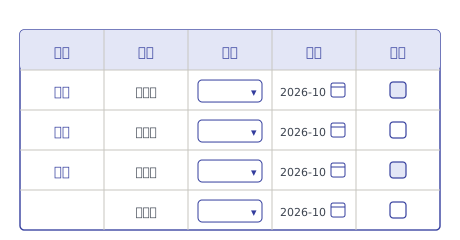
출처: IBSheet 제품 소개(ibsheet.com/ibsheet)
16
빅데이터 처리
인사 데이터는 줄이 많습니다. 향상된 속도의 데이터 조회 방식으로 빅데이터를 처리합니다.
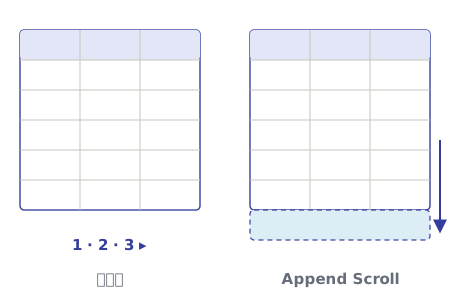
- 조회 속도향상된 속도의 데이터 조회 방식으로 빅데이터 처리
- 두 가지 방식페이징 및 Append Scroll 방식
출처: IBSheet 제품 소개(ibsheet.com/ibsheet)
17
문서 연동
그리드 데이터를 엑셀로 내려받거나 엑셀 자료를 그리드에 업로드할 수 있습니다. 그리드 디자인을 그대로 반영한 엑셀로 내려받습니다.
- 업로드·다운로드xls, xlsx, txt, csv 파일
- PDFPDF 파일 다운로드
- 골라 내려받기다이얼로그로 다운로드할 데이터를 지정
- 디자인 그대로그리드 디자인을 반영한 엑셀, 헤더·푸터 내용을 추가한 엑셀
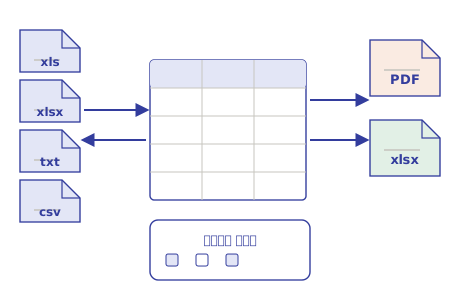
출처: IBSheet 제품 소개(ibsheet.com/ibsheet)
18
합계, 그룹핑, 자동계산, 피벗
엑셀에서 하던 셈을 그리드 안에서 합니다. 칼럼 값에 따라 자동 계산되는 칼럼을 만듭니다.
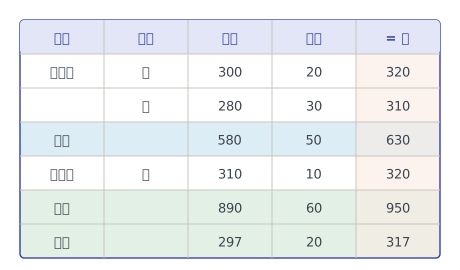
- 합계·소계데이터 상하단에 합계, 평균, 최댓값, 최솟값, 실시간 소계/누계
- 그룹핑사용자 선택에 의한 자유로운 그룹핑
- 포뮬러행·열·셀 값에 따라 속성을 제어하고, 자동 계산되는 칼럼 구현
- 피벗엑셀과 비슷한 데이터 피벗 기능
출처: IBSheet 제품 소개(ibsheet.com/ibsheet)
19
트리 기능을 통한 계층화
조직처럼 위아래가 있는 데이터는 트리로 봅니다. 레벨 단위로 접고 펼칩니다.
- 계층형 표현트리를 통한 계층형 데이터 표현
- 접기·펼치기레벨 단위별 접기, 펼치기
- 노드 검색특정 노드 기준 검색, 관련 노드 검색
- 소계트리 사용 시 소계 표현
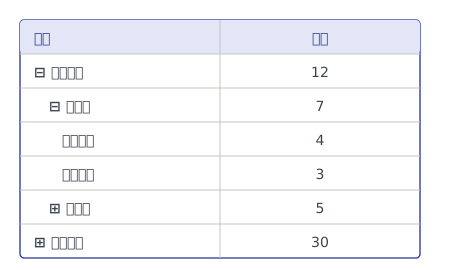
출처: IBSheet 제품 소개(ibsheet.com/ibsheet)
20
헤더(Header) 기능
그리드 헤더에서 정렬·열 이동·필터 기능을 사용합니다. 필터 헤더로 구간을 검색합니다.
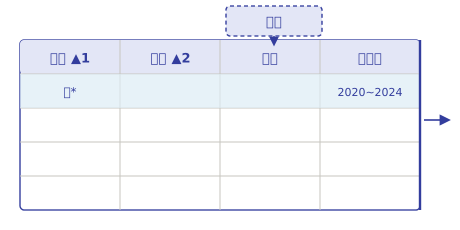
- 정렬·이동·너비다중 소팅, 열 이동, 열 너비 변경
- 필터 헤더필터 헤더를 통한 구간 검색
- 특수 행특수 목적을 갖는 헤더(Header), 푸터(Footer) 행
출처: IBSheet 제품 소개(ibsheet.com/ibsheet)
21
데이터 병합(Merge)
같은 값이 이어지면 한 칸으로 합칩니다. 값을 바꾸거나 행을 더하면 병합도 저절로 따라갑니다.
- 행 기준 병합같은 값이 이어지는 행을 합칩니다
- 열 기준 병합같은 값이 이어지는 열을 합칩니다
- 자동 병합셀 값 변경, 행 추가 등 편집 시 Auto-Merge
- 그 밖의 병합그 외 다양한 조건의 병합 방식
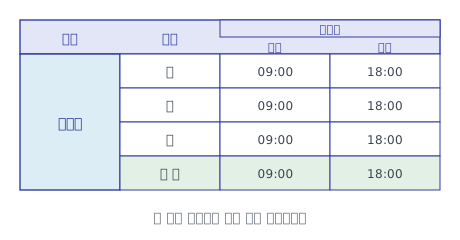
출처: IBSheet 제품 소개(ibsheet.com/ibsheet)
22
테마 및 디자인
그리드의 겉모습도 고칠 수 있습니다. 스타일러로 디자인을 바로 확인합니다.
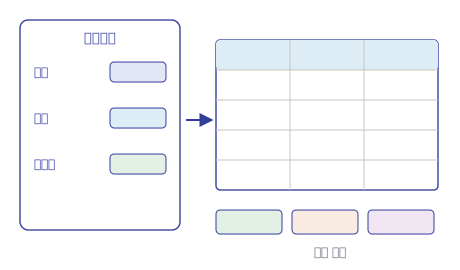
- 스타일러스타일러를 통한 실시간 디자인 확인
- 테마시트 디자인 테마 제공
- 가이드템플릿 CSS 및 디자인 가이드 제공
출처: IBSheet 제품 소개(ibsheet.com/ibsheet)
23
오이사공5240이 더한 것 — 헤더 우클릭 메뉴
IBSheet의 기본 기능에 더하여, 오이사공5240은 우클릭 메뉴로 공통 기능을 개발해 적용했습니다. 그리드 헤더에서 우클릭하면 컬럼 관리 기능을 씁니다.
🔒 ADMIN 전용 기능 — 설정한 내용이 모든 사용자에게 적용됩니다
- 컬럼 감추기·취소컬럼 숨김 설정이 DB에 저장됩니다
- 편집·필수여부컬럼의 편집 가능 여부와 필수 입력 항목을 정합니다
- 컬럼 정보 초기화설정한 컬럼 정보를 처음 상태로 되돌립니다
👥 전체 사용자 기능
- 컬럼 감추기·취소개인 화면에서만 숨깁니다
- 컬럼 정보 저장·취소개인화된 컬럼 설정을 저장합니다
- 정렬 팝업·저장값 삭제다중 정렬 기준을 설정하고 저장합니다
- 필터행·열너비·틀고정필터행 생성/감추기, 열너비 자동맞춤, 선택한 컬럼까지 좌측 고정
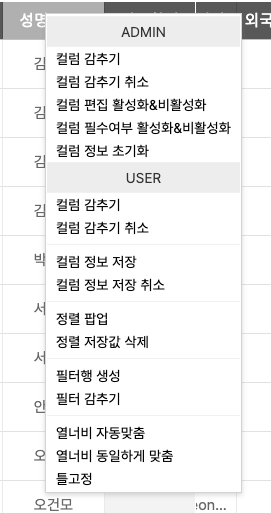
헤더 우클릭: ADMIN 과 USER 두 칸
24
데이터 영역 우클릭
그리드 데이터 영역에서 우클릭하면 행을 다루는 기능을 씁니다. 여러 줄을 한 번에 더하고, 복사하고, 지웁니다.
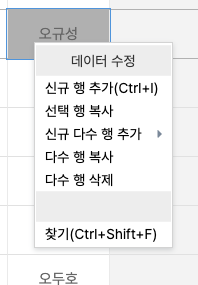
데이터 우클릭: 행 조작과 찾기
📝 행 조작 기능
- 신규 행 추가 (Ctrl+I)현재 위치에 새 행을 더합니다
- 신규 다수 행 추가10개 또는 20개 행을 한 번에 더합니다
- 선택 행·다수 행 복사고른 행을 복사해 새 행으로 더합니다
- 다수 행 삭제고른 여러 행을 한꺼번에 삭제 처리합니다(DEL 컬럼 체크)
🔍 선택/검색 기능
- 선택 행 체크/체크해제체크박스 컬럼을 한꺼번에 처리합니다
- 찾기 (Ctrl+Shift+F)그리드 안의 데이터를 찾습니다
💡 TIP: 다수 행을 고르려면 Shift+클릭 또는 Ctrl+클릭을 쓰세요.
25
정렬 팝업
헤더 우클릭 메뉴에서 정렬 팝업을 고르면 다중 정렬 기준을 정합니다. 저장한 정렬 기준은 다음 접속 때에도 저절로 적용됩니다.
- 다중 정렬컬럼 최대 3개까지 정렬 기준을 더합니다
- 오름차순/내림차순컬럼마다 정렬 방향을 고릅니다
- 순서 조정드래그로 정렬 우선순위를 바꿉니다
- 저장·삭제정렬 기준을 로컬스토리지에 저장하고 지웁니다
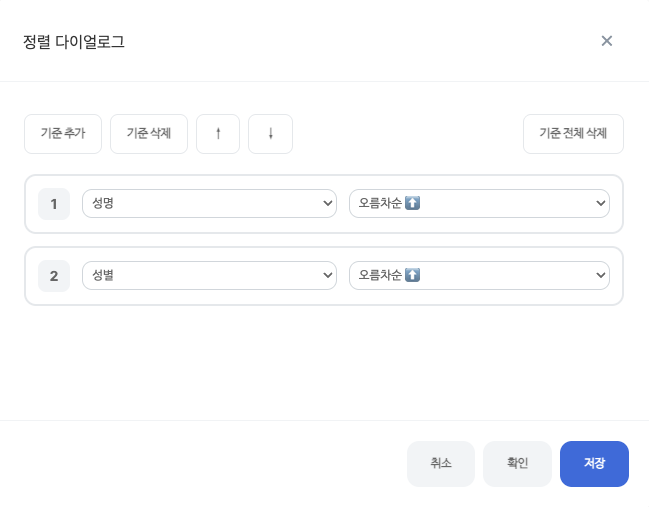
정렬 다이얼로그: 성명, 그다음 성별
26
피벗 테이블 & 차트
그리드 데이터를 여러 관점에서 분석하고 시각화합니다. 사용자 리포트 화면에서 피벗테이블 버튼을 눌러 씁니다.
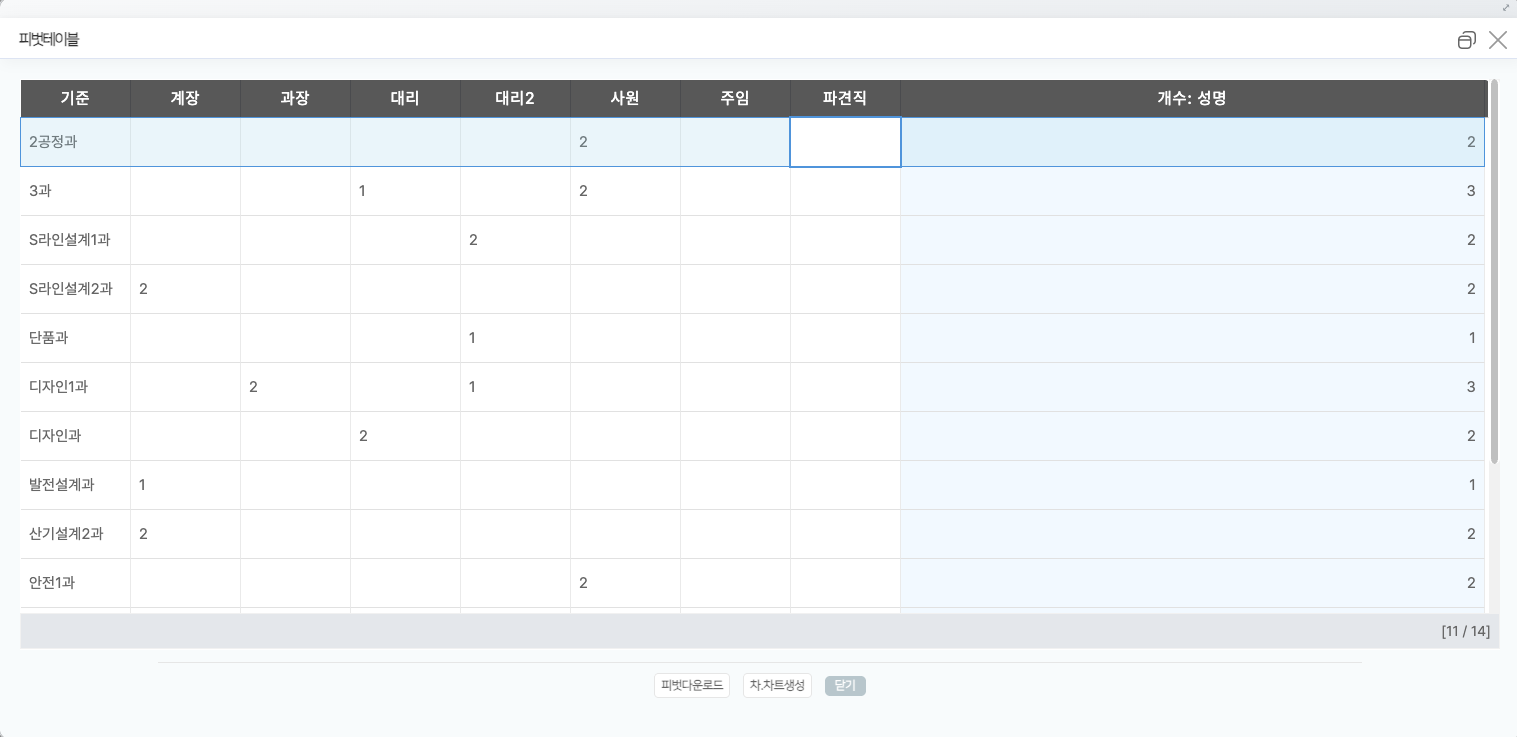
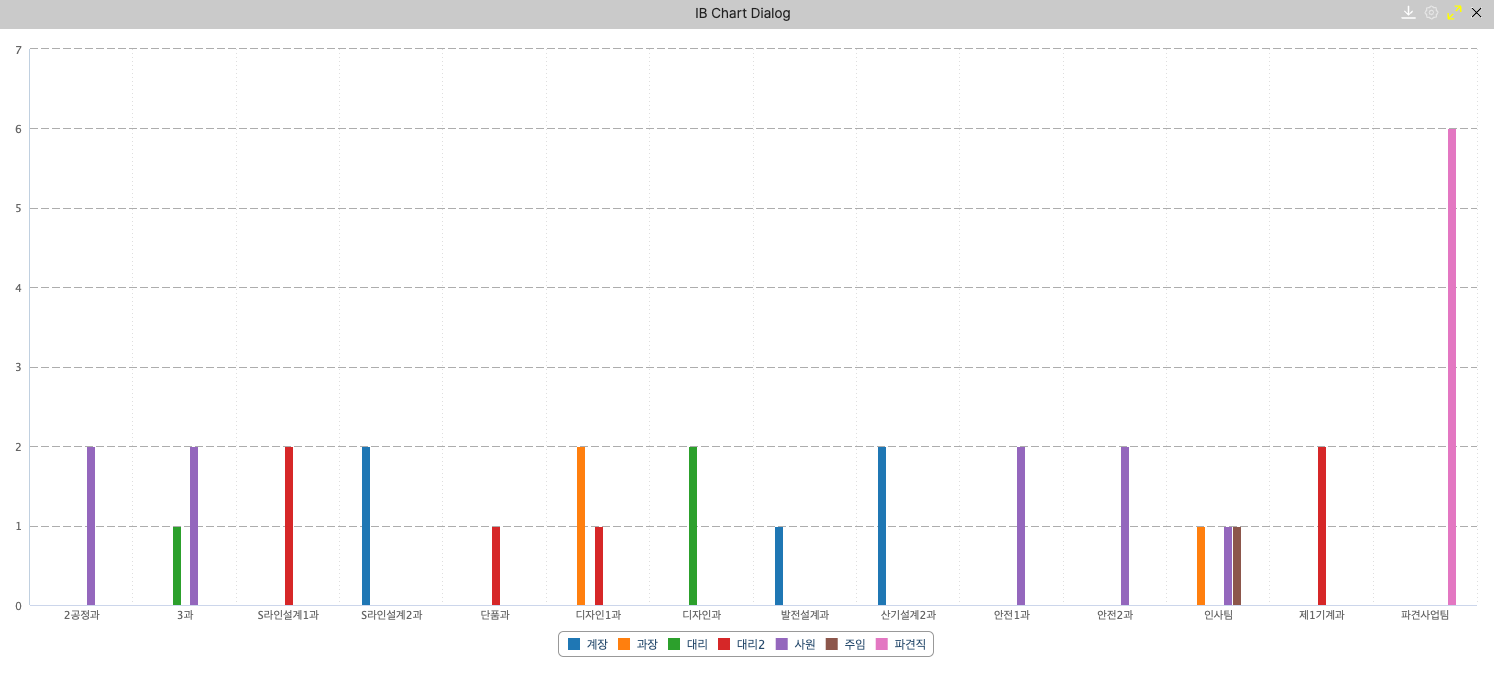
피벗 테이블과, 거기서 만든 막대 차트
- 피벗 테이블 (Ctrl+Alt+T)행·열 필드를 끌어 놓고 합계·평균·개수 등 집계 방식을 고릅니다
- 필터·다운로드조건으로 거르고, 만든 피벗을 엑셀로 내려받습니다
- 피벗 차트막대형, 꺾은선형, 원형, 도넛형, 영역형 등
- 스택형·혼합형누적 막대형과 100% 누적형, 막대형과 꺾은선형 조합
버튼(feat_icon)
인사정보는 생각보다 많습니다
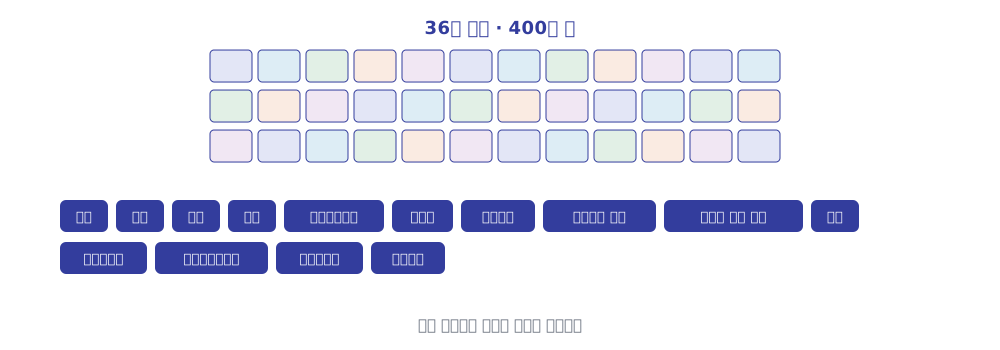
오이사공5240에서 다루는 인사정보는 36개 분류로 400여 개에 이릅니다.
조회만 하는 것이 아니라 생성·복사·저장·다운로드·업로드에, 연차휴가 생성·시간외 근무 정산 같은 업무 버튼도 많습니다.
27
기본 버튼은 아이콘으로
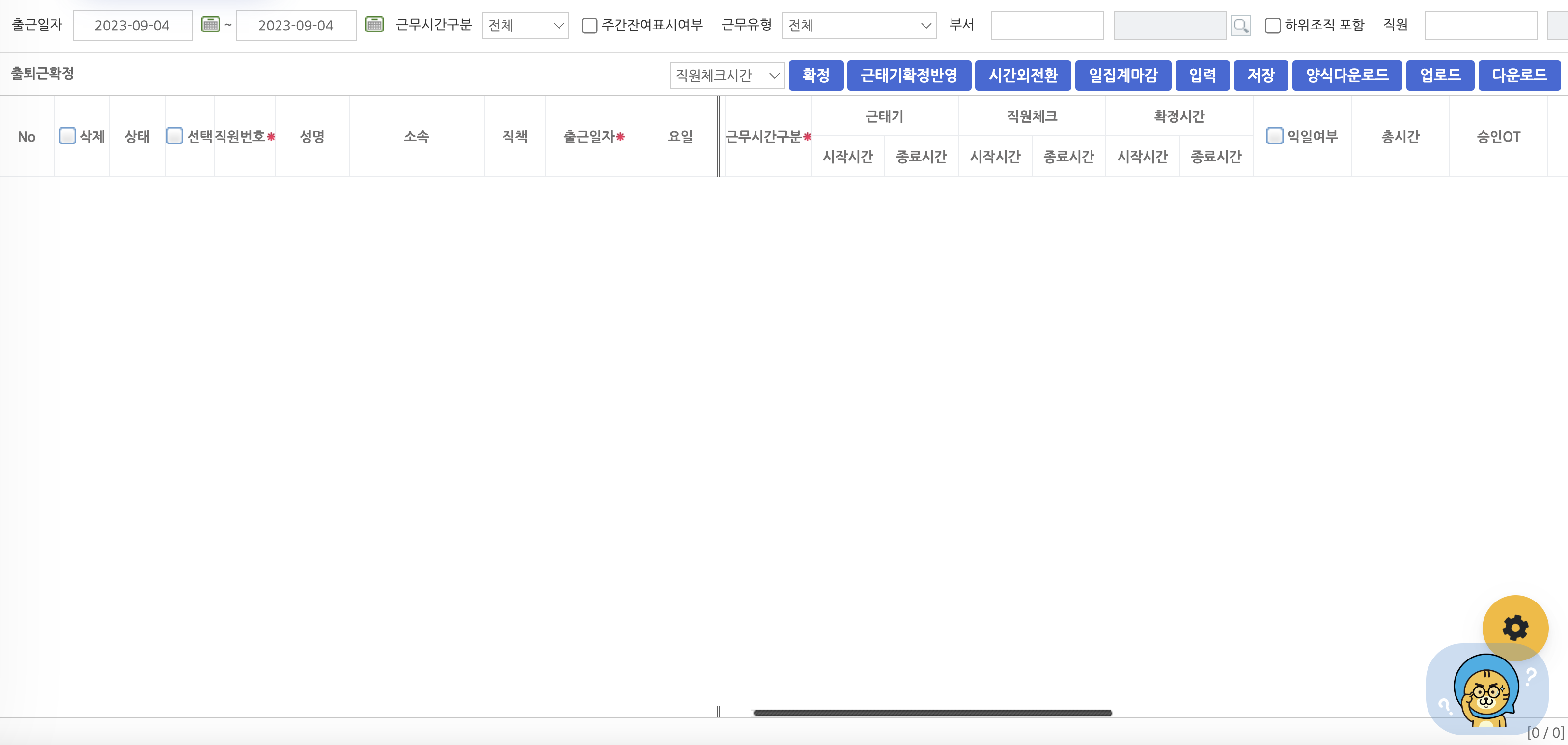
버튼을 텍스트로 표시하니 너무 많아져서 시스템이 복잡해 보이는 것이 문제로 떠올랐습니다. 이제 저희는 버튼을 아이콘으로 정리해서 좀 더 깔끔하게 보이게 했습니다.
28
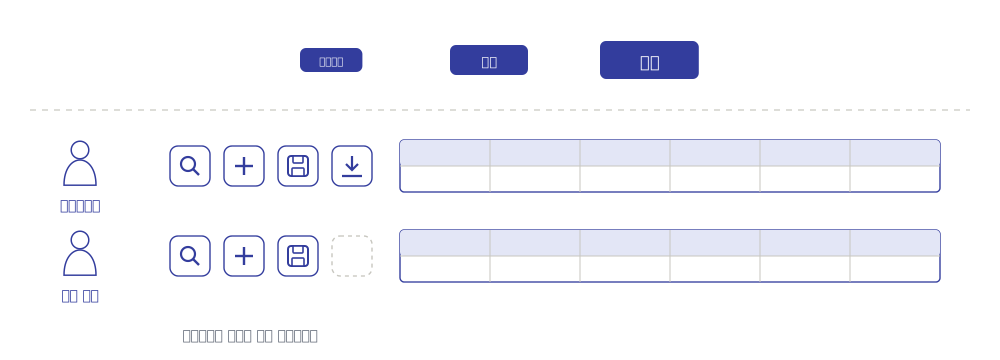
권한에 따라 보이는 단추
사용자의 권한에 따라 버튼 표시 여부를 제어합니다. 예를 들어 파일다운로드는 권한이 있는 사람에게만 단추가 표시됩니다. 아무나 인사정보를 다운로드하게 할 수 없으니까요.
29
예전 모습과 변경 후
🥲 기존에는 아래와 같은 모습이었습니다. 기본 버튼을 아이콘으로 정리하고, 업무별 버튼은 더보기 메뉴에 배치했습니다.
예전 모습
변경 후
모바일 HR 디자인
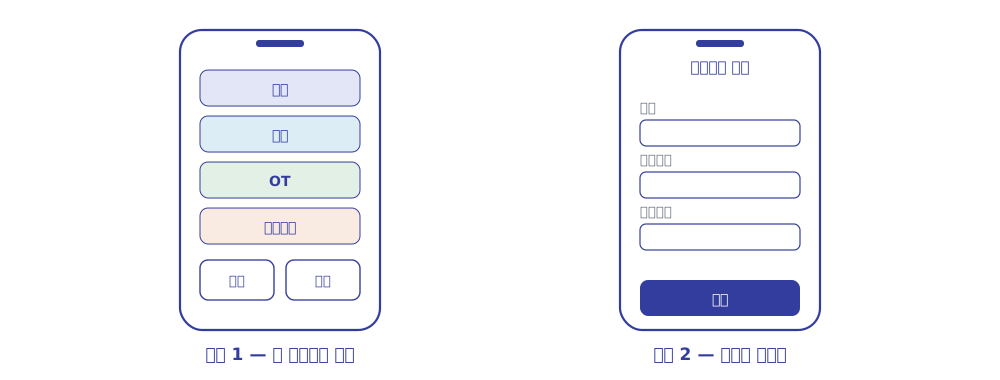
모바일 디자인의 무엇이 가장 중요할까요?
1. 정보를 조회하기 위해 여러 화면을 왔다갔다 하지 않도록 하자.
2. 입력을 최소화하자. 모바일에서 입력은 귀찮고 어렵다.
모바일 화면은 불필요한 이동과 입력을 줄이는 것을 기준으로 설계합니다.
30
입력보다 조회가 먼저
모바일 HR시스템의 목적은 정보를 조회하는 것입니다. 입력보다 조회가 먼저라고 저희는 판단합니다. 복잡해 보이지만, 출근·연차·OT·근로시간 등을 한 번에 조회하고요. 출근과 퇴근 체크를 할 수 있도록 했습니다.
- 한 번에 조회출근·연차·OT·근로시간을 한 화면에서 봅니다
- 출퇴근 체크같은 화면에서 출근과 퇴근을 찍습니다
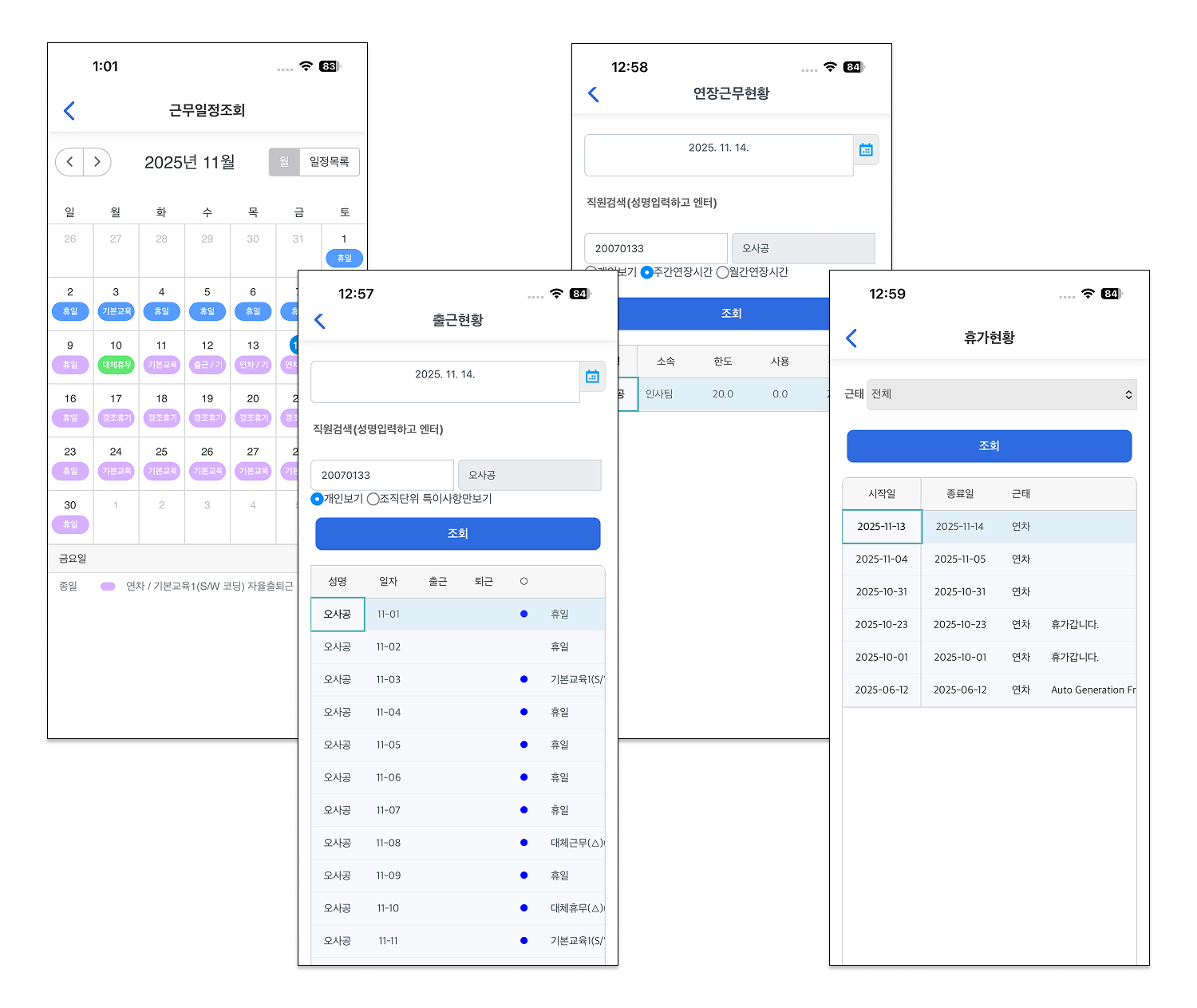
근무일정·연장근무·출근·휴가를 조회
31
고객사 로고와 상단 아이콘
상단에 있는 로고는 고객사의 로고를 쓸 수 있습니다. 오이사공5240의 강점이죠. 상단 오른쪽은 인사카드, 근무일정, 지도와 메뉴로 이동하는 아이콘이 있습니다.
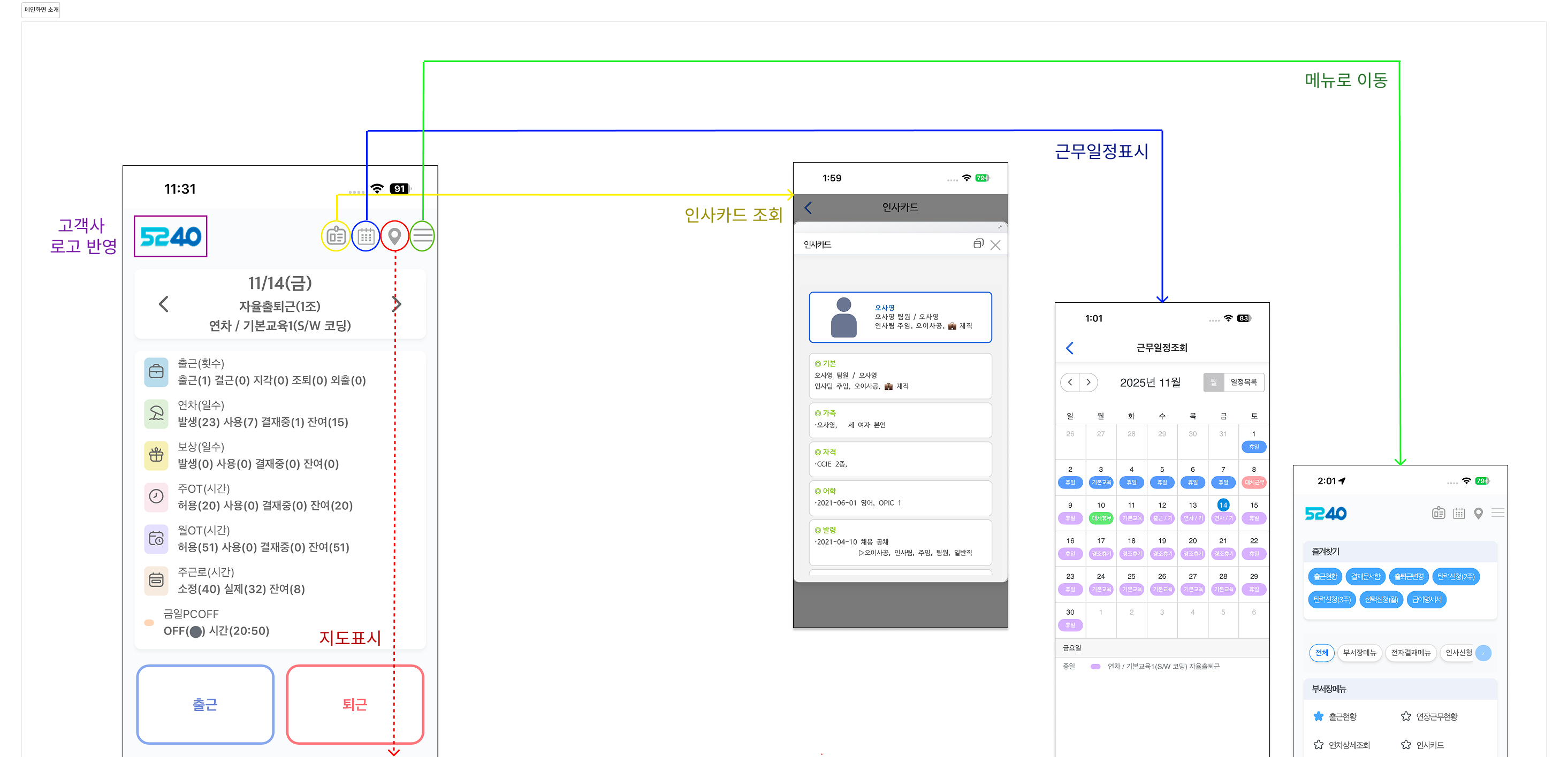
홈에서 인사카드·근무일정·지도·메뉴로
- 고객사 로고상단 로고를 고객사 것으로 바꿉니다
- 아이콘 넷인사카드·근무일정·지도·메뉴로 갑니다
32
메뉴 화면과 즐겨찾기
메뉴화면은 홈화면에서 좌우 제스처를 하거나, 메뉴버튼을 눌러 이동할 수 있습니다. 자주 사용하는 메뉴를 즐겨찾기 카테고리에 등록할 수 있습니다.
- 좌우 제스처홈에서 밀어 메뉴로 갑니다
- 카테고리메뉴 카테고리를 골라 봅니다
- 즐겨찾기별표를 눌러 즐겨찾기에 더합니다
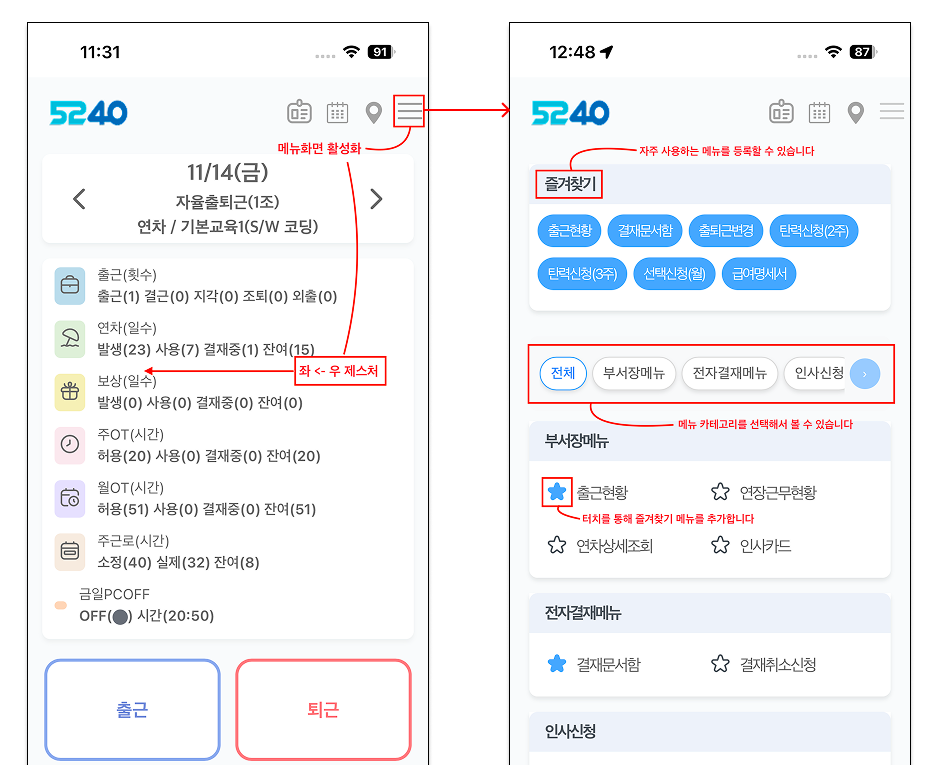
제스처나 메뉴 단추로 메뉴 화면에, 별표로 즐겨찾기에
33
출퇴근·결재 알림과 긴급 공지
오이사공5240의 모바일은 출근·퇴근, 결재 알림은 물론 인사팀에서 긴급하게 공지해야 할 사항을 모바일로 안내할 수 있도록 했습니다.
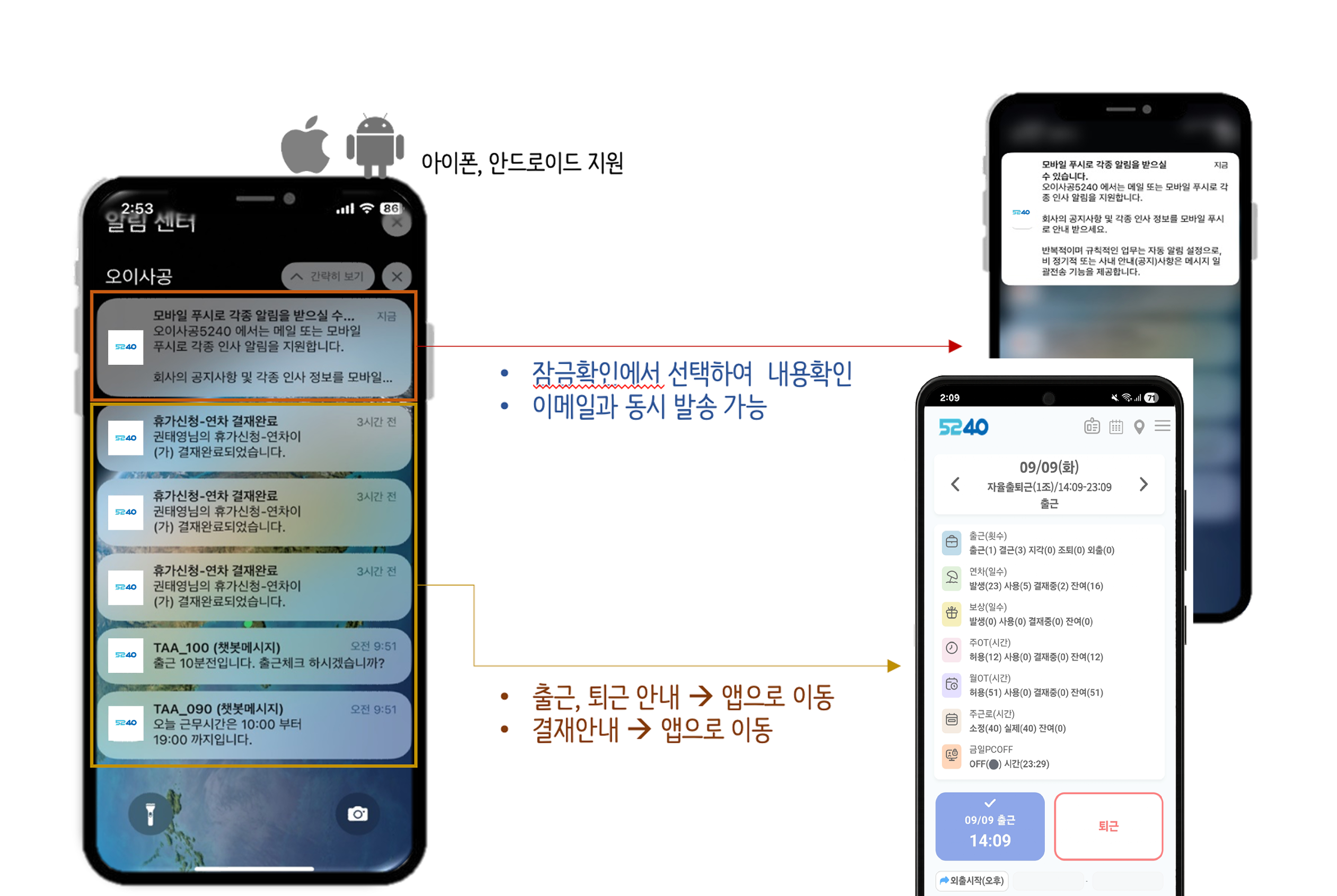
알림을 누르면 앱으로
- 공지잠금화면에서 골라 내용을 확인, 이메일과 동시 발송
- 출퇴근 안내누르면 앱으로 갑니다
- 결재 안내누르면 앱으로 갑니다
34
신청은 입력을 최소로
◉ 주요 메뉴는 신청과 조회로 나뉩니다. 휴가·연장근무 등을 신청하고, 급여명세서와 출근현황 등을 조회합니다. ◉ 신청메뉴는 원칙 2에 따라 입력사항을 최소화합니다. 연장근무는 일자와 시작~종료시간만 넣으면 됩니다.
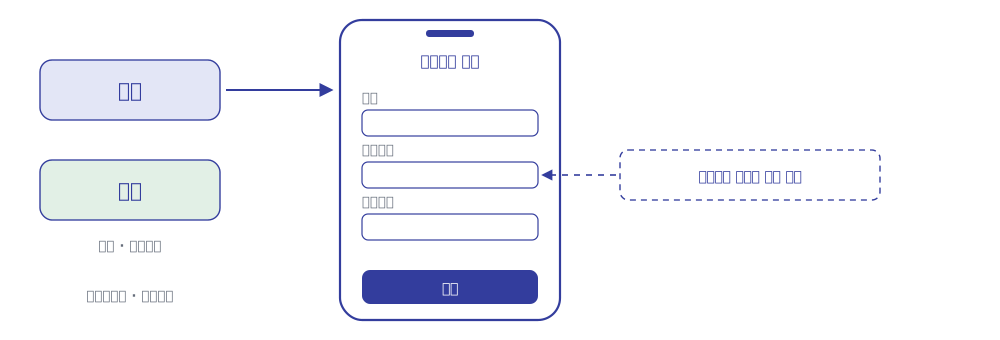
고객사에 따라 필수 입력사항을 추가할 수 있습니다.
폰트 & 컬러
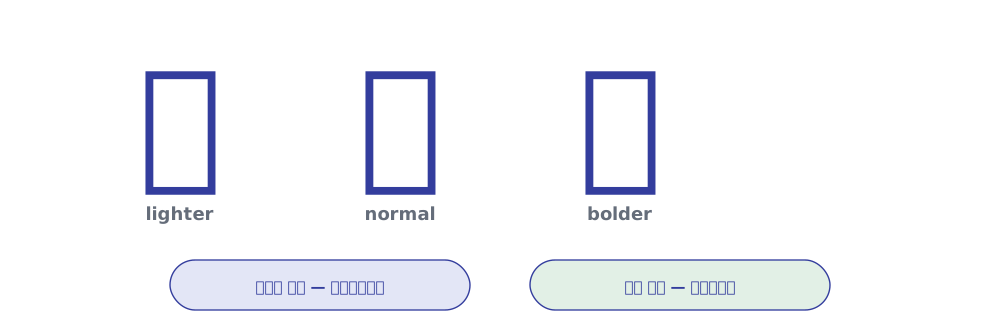
복잡한 인사시스템을 깔끔하게 느끼게 하려면?
저희는 이 복잡한 인사시스템을 보다 편리하고, 깔끔하게 느낄 수 있도록 노력하고 있습니다.
제공하는 정보가 매우 많고, 입력·복사·저장 같은 기능과 화면도 많습니다.
35
폰트 (feat_nanumbarungothic)
시스템 전반은 나눔바른고딕, 좌측 메뉴는 나눔스퀘어를 씁니다. 굵기는 lighter·normal·bolder 셋으로 나눠 씁니다.
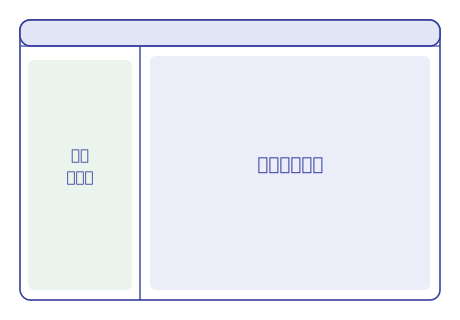
- nanumbarungothic시스템의 전반적인 폰트
- NanumSquare좌측 메뉴의 폰트
- lighter · normal · bolder굵기 셋
36
컬러
대표 포인트 컬러 하나에 글자 둘, 버튼과 경고, 입력 칸과 배경, 로그인 화면의 색을 정해 두고 씁니다. 색상별 용도를 정해 여러 화면에서 일관된 의미로 사용합니다.
- #3f6ad8Primary메인 CTA·탭·라벨 전반에 쓰는 대표 포인트 컬러
- #333Text Strong.tGray 등 제목/강조 본문에 쓰는 진한 톤
- #666Text Defaultbody, 입력 기본값 등 베이스 텍스트 컬러
- #b8c6ccNeutral Button.button2, .gray 등 보조 버튼 배경
- #ed5b5bAction Accent삭제·경고 버튼 등 .pink 계열 포인트
- #d32d2dAlert Line연락처·스킨·비밀번호 팝업 헤더 강조 라인
- #e0f3ffHover버튼·라벨·업로드 영역 hover 피드백
- #f7f9fcDisabled비활성/읽기전용 필드 배경
- #dde4f3Input Border입력·달력 필드 기본 테두리
- #f2f2f2Panel BG검색/레이아웃 패널, 팝업 구분선 배경
- #5194ffLogin Title로그인 메시지 상단 텍스트 강조
- #c5dbffLogin Accent로그인 서브 텍스트·스팬 포인트
- #4875bdLogin CTA로그인 버튼 기본색(hover #447cd6)
맺으며
5240은 앞으로 어떻게 변화해야 할까요?
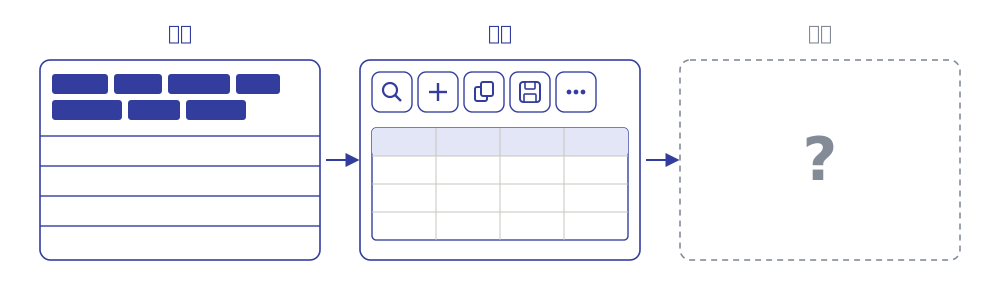
예쁜 것보다 업무생산성. 필요한 정보를 한번에, 자주 쓰는 것은 가까이.
필요한 정보를 빠르게 확인하고 업무를 처리할 수 있도록 화면을 지속적으로 개선합니다.
소개를 확인해 주셔서 감사합니다.
5240 MODULE 15 — HR 디자인