
📊 시트 정렬을 쉽게하세요. 다중 정렬 기능 출시!
오픈예정일: 3월 19일
여러분의 데이터를 더 쉽고, 더 정교하게 정렬할 수 있도록 [다중 정렬 기능]이 새롭게 추가되었습니다! 복잡한 데이터를 손쉽게 원하는 순서대로 정렬할 수 있는 이 기능, 꼭 한 번 사용해보세요. 아래에서 자세한 기능과 사용법을 확인하실 수 있습니다.
✨ 주요 기능 한눈에 보기
1️⃣ 정렬 기준 추가
- “기준 추가” 버튼을 클릭해 새로운 정렬 기준을 손쉽게 추가할 수 있어요.
- 여러 기준을 순차적으로 추가해 복합 정렬도 문제없습니다!
2️⃣ 정렬 기준 삭제
- 원하는 기준만 골라 삭제하거나, “기준 전체 삭제” 버튼으로 모두 한 번에 초기화할 수 있어요.
3️⃣ 정렬 순서 변경
- 마우스로 드래그 앤 드롭, 혹은 위/아래 버튼(↑ ↓)으로 정렬 기준 순서를 조절하세요.
- 기준의 순서가 바뀌면, 적용 우선순위도 자동으로 조정됩니다!
4️⃣ 정렬 방향 선택
- 각 기준에 대해 오름차순(⬆️) 또는 내림차순(⬇️)을 자유롭게 선택할 수 있습니다.
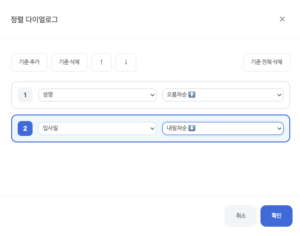
📝 사용 방법 가이드
1. 정렬 다이얼로그 열기
시트에서 헤더 우클릭 → 정렬 클릭 → 정렬 다이얼로그 팝업
2. 정렬 기준 추가
- [기준 추가] 버튼 클릭
- 정렬할 컬럼 선택 → 정렬 방향 선택
3. 여러 기준 추가
- 기준은 최대 3개까지 추가 가능
- 순서대로 우선 적용됨 (예: 부서 → 이름 → 입사일)
4. 순서 조정
- 드래그하거나 위/아래 버튼으로 위치 변경
- 변경 즉시 정렬 우선순위가 반영됩니다
5. 정렬 적용
모든 설정이 끝나면 [확인] 버튼 클릭! → 깔끔하게 정렬 완료 🎉
⚠️ 사용 시 유의사항
- 동일한 컬럼은 중복 선택 불가
- 정렬 기준은 최대 3개까지 가능
- 컬럼을 선택하지 않은 빈 항목은 저장 불가
- 기준이 없다면 [기준 추가] 버튼으로 추가하세요!
💡 활용 예시
🧑💼 인사 관리 시트
- 1순위: 부서 (오름차순)
- 2순위: 직급 (내림차순)
- 3순위: 입사일 (오름차순)
이렇게 설정하면 부서별로, 직급 순으로, 입사일 순서대로 깔끔하게 정렬됩니다. 복잡한 인사 정보도 이제 한눈에 쏙쏙!
🎯 지금 바로 사용해보세요!
다중 정렬 기능으로 여러분의 시트를 더 똑똑하게, 더 깔끔하게 정리해보세요.
업무의 효율도, 데이터 활용도 한 단계 더 업그레이드됩니다!
궁금한 점이 있다면 언제든지 도움말을 확인하거나 고객센터로 문의주세요. 😊
❓ 자주 묻는 질문 (FAQ)
Q1. 정렬 기준은 몇 개까지 설정할 수 있나요?
A. 최대 3개까지 설정이 가능합니다.
Q2. 정렬 기준 순서는 어떻게 바꾸나요?
A. 드래그하거나 위/아래 화살표 버튼으로 쉽게 조정할 수 있습니다.
Q3. 기준 없이 정렬을 누르면 어떻게 되나요?
A. 아무런 정렬도 적용되지 않으며, 기준을 먼저 추가해야 합니다.
Q4. 기준을 잘못 추가했어요. 어떻게 지우나요?
A. 해당 기준을 선택한 후 [기준 삭제] 버튼을 클릭하면 됩니다.
Q5. 이 기능은 모든 사용자에게 제공되나요?
A. 네, 다중 정렬 기능은 모든 시트 사용자에게 제공됩니다!