IBSheet 시트 스타일 설정 기능을 추가하고 설정 팝업 UI를 개선 선했습니다.
안녕하세요! 👋
업무 화면을 하루에도 몇 시간씩 바라보는 분들이라면 공감하실 거예요. “딱히 불편한 건 아닌데… 눈이 좀 피곤하다”, “표가 많을수록 글자가 더 잘 보였으면 좋겠다” 같은 그 미묘한 불편함요.
그래서 이번에 IBSheet를 더 ‘내 화면’처럼 쓸 수 있도록 업데이트를 준비했습니다. 마치 책을 읽을 때 글자 크기를 내게 맞추면 확 편해지는 것처럼, 이제 IBSheet도 테마·폰트·여백을 원하는 대로 조절할 수 있어요. 그리고 설정 창도 더 보기 쉽고, 더 빠르게 바꿀 수 있게 다듬었습니다.
이번 업데이트, 한 줄 요약 📅 시스템 반영일 : 2026년 3월
IBSheet 시트 스타일을 개인 취향과 업무 환경에 맞게 직접 설정할 수 있고, 설정 팝업 UI도 더 직관적으로 개선되었습니다.
왜 바꿨나요? (배경)
표 작업은 ‘한 번 보고 끝’이 아니라, 계속 들여다보며 비교하고 확인하는 일이 많죠. 그래서 시트 화면은 작은 차이가 큰 차이를 만듭니다.
예를 들어, 모니터 밝기가 높은 환경에서 오래 작업하면 눈이 쉽게 피곤해지고, 글자가 작으면 값 하나 확인하는 데도 시간이 더 걸려요.
이번 업데이트는 그런 불편을 줄이기 위한 가독성 중심의 개선이에요. 쉽게 말해, 표를 “내가 편한 방식”으로 읽게 해주는 기능입니다.
주요 변경 사항 1) IBSheet 시트 스타일 변경 기능 추가
이제 사용자는 개인 업무 환경에 맞게 IBSheet의 시각적 스타일을 직접 설정할 수 있습니다.
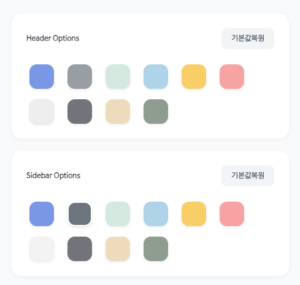
시트 테마 선택(7종)
원하는 분위기와 가독성에 맞춰 테마를 골라 보세요.
- 기본(라이트그레이) (기본값)
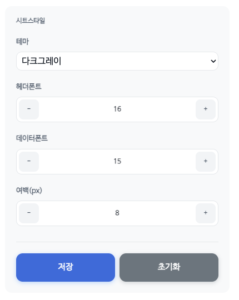
- 다크그레이
- 민트
- 화이트
- 블루
- 라이트블루
- 퍼플
기본(라이트그레이) — “가장 무난한 기본기”
처음엔 역시 기본이 편하죠. 라이트그레이는 대부분의 화면과 잘 어울리고, 장시간 사용에도 부담이 적도록 구성되어 있습니다.
민트/퍼플/블루/라이트블루 — “구분감과 분위기를 한 번에”
업무용 화면이라고 꼭 딱딱할 필요는 없잖아요? 색감이 들어가면 구역이 더 잘 구분되고, 화면이 덜 단조로워져서 집중이 오히려 쉬워지는 경우도 많습니다. 특히 보고서 캡처나 화면 공유가 잦다면 테마 선택이 꽤 유용해요.
가독성 설정(폰트/여백)
테마만 바뀌는 게 아닙니다. “잘 보이게” 만드는 핵심 설정도 같이 제공합니다.
- 헤더 폰트 크기 조정
- 데이터 폰트 크기 조정
- 행 여백(px) 조정
헤더 폰트 크기 조정 — “컬럼명이 선명하면 실수가 줄어요”
헤더는 길 안내판 같은 존재예요. 안내판 글씨가 작으면 길을 한 번 더 보게 되죠.
헤더 폰트를 키우면 컬럼 구분이 빨라지고, 비슷한 항목을 헷갈릴 가능성도 줄어듭니다.
데이터 폰트 크기 조정 — “값 확인 속도가 달라집니다”
숫자/문자 데이터를 자주 비교하는 분들은 데이터 폰트 크기 차이를 바로 느끼실 거예요.
특히 넓은 모니터를 쓰는 환경에서 글자가 너무 작게 느껴졌다면, 이제 내 눈에 맞게 딱 조절해 보세요.
행 여백(px) 조정 — “촘촘하게 vs 여유롭게, 내 스타일대로”
행 간격은 책의 줄간격과 같아요. 줄간격이 좁으면 한 화면에 더 많이 보이지만, 눈이 빨리 피곤해질 수 있죠.
촘촘하게 보고 싶다면: 여백을 줄이기
편하게 읽고 싶다면: 여백을 늘리기
업무 성격에 따라 “한 화면에 최대한 많이”가 좋은 분도 있고, “천천히 정확히”가 더 중요한 분도 있으니, 여기서 딱 맞는 균형을 찾아보시면 좋습니다.
설정 반영 방식(적용 타이밍)
설정을 바꿨는데 “왜 바로 적용이 안 되지?” 같은 혼란이 없도록 적용 규칙을 명확히 안내드립니다.
설정 저장 후, 시트가 없는 화면에서 변경한 경우
→ 이후에 열리는 IBSheet 화면부터 변경된 스타일이 적용됩니다.
이미 IBSheet가 표시된 화면이 열려 있는 경우
→ 해당 화면을 새로고침해야 변경 사항이 반영됩니다.
쉽게 말하면, 이미 열려 있는 시트는 “현재 열어둔 책 페이지” 같은 거예요. 글자 크기 설정을 바꿨으면, 그 페이지를 다시 열어야 새 설정으로 보이는 것처럼요.
초기화 버튼으로 기본 스타일 복원
“이것저것 만지다 보니 원래가 더 나은데?” 싶을 때 있죠. 걱정 마세요.
초기화 버튼을 통해 언제든 기본 시트 스타일로 복원할 수 있습니다.
주요 변경 사항 2) 설정 팝업 UI 개선
기능이 좋아도, 찾기 어렵거나 조작이 복잡하면 손이 안 가게 됩니다. 그래서 이번에 설정 팝업도 함께 다듬었습니다.
더 직관적으로, 더 빠르게
- 설정 항목을 한눈에 확인하기 쉬운 구성으로 개선
- 설정 변경 흐름을 단순화하여 사용 편의 강화
말 그대로 “리모컨 버튼이 정리된 느낌”이에요. 찾느라 시간을 쓰는 대신, 원하는 설정을 더 빠르게 바꿀 수 있습니다.
이렇게 활용해 보세요(추천 시나리오)
“그럼 나는 어떤 설정이 좋지?” 고민되신다면, 아래 예시처럼 시작해 보세요.
데이터 확인이 많은 담당자라면
데이터 폰트 크기: 약간 크게
행 여백: 중간 이상
→ 값 비교가 빨라집니다.
보고용 캡처/공유가 잦다면
테마: 화이트 또는 블루 계열
헤더 폰트: 한 단계 크게
→ 화면 공유 시 읽기 쉬워집니다.
작은 변화가 만드는 큰 차이
이번 업데이트는 거창한 기능 추가라기보다, 매일 쓰는 도구를 “내 손에 딱 맞게” 깎아주는 변화에 가깝습니다.
장갑이 손에 맞으면 작업이 빨라지듯, 화면이 눈에 맞으면 확인 속도도 빨라지고 피로도도 줄어들어요.
여러분의 하루 업무가 조금 더 편해지길 바랍니다.
마무리 요약 & 지금 해볼 것
- IBSheet 시트 스타일 변경 기능이 추가되었습니다. (테마/폰트/여백)
- 설정 팝업 UI가 더 직관적으로 개선되었습니다.
- 저장 후 적용 타이밍은 다음과 같습니다.
- 시트 없는 화면에서 변경 → 이후 열리는 IBSheet부터 적용
- 이미 열려 있는 IBSheet → 새로고침 필요
- 언제든 초기화로 기본 스타일로 복원할 수 있습니다.
👉 지금 한 번, 내 눈에 편한 테마와 폰트로 맞춰보세요. “어? 훨씬 편한데?” 하는 순간이 올지도요.
FAQ (자주 묻는 질문 5)
1) 테마를 바꾸면 모든 IBSheet 화면에 바로 적용되나요?
바로 적용되는 경우도 있지만, 이미 IBSheet가 열려 있는 화면은 새로고침이 필요합니다. 시트가 없는 화면에서 바꾸면 이후 열리는 IBSheet 화면부터 적용됩니다.
2) 헤더 폰트와 데이터 폰트를 따로 조절할 수 있나요?
네. 헤더 폰트 크기와 데이터 폰트 크기를 각각 조절할 수 있어, 컬럼명만 선명하게 키우거나 데이터만 보기 좋게 맞출 수 있습니다.
3) 행 여백(px)은 어떤 효과가 있나요?
행 여백은 줄간격처럼 작동합니다. 여백이 크면 가독성이 좋아지고, 여백이 작으면 한 화면에 더 많은 행을 볼 수 있습니다.
4) 설정을 잘못 만졌는데, 원래대로 돌릴 수 있나요?
가능합니다. 초기화 버튼을 누르면 기본 시트 스타일(라이트그레이) 중심의 기본값으로 복원할 수 있습니다.
5) 추천 조합이 있나요?
- 장시간 작업: 다크그레이 + 데이터 폰트 약간 크게 + 행 여백 중간
- 보고/공유: 화이트(또는 라이트블루) + 헤더 폰트 한 단계 크게
다만 개인 취향이 가장 중요하니, 2~3번만 바꿔보면 금방 “내 조합”이 잡힙니다.